特に見るものがなくても、とりあえず YouTube を流している。
ぼーっと YouTube を見るなら、 全部マウスで操作したい。
小さい音量アイコンにカーソルを合わせたり、5秒だけ飛ばしたりするのに神経を使いたくないんですよね。
そんな操作をマウスホイールにまとめられる Chrome 拡張機能を紹介します。
導入
- Youtubeの画面上でマウススクロールをすると、画面の位置によっていろいろな操作をすることができます。
Chrome ウェブストアで Chrome に追加 を押してインストールしてください。
使い方
動画画面の 特定の位置 にカーソルを置いて、マウスホイールを上下します。
カーソルの位置によって、操作できる内容が変わります。
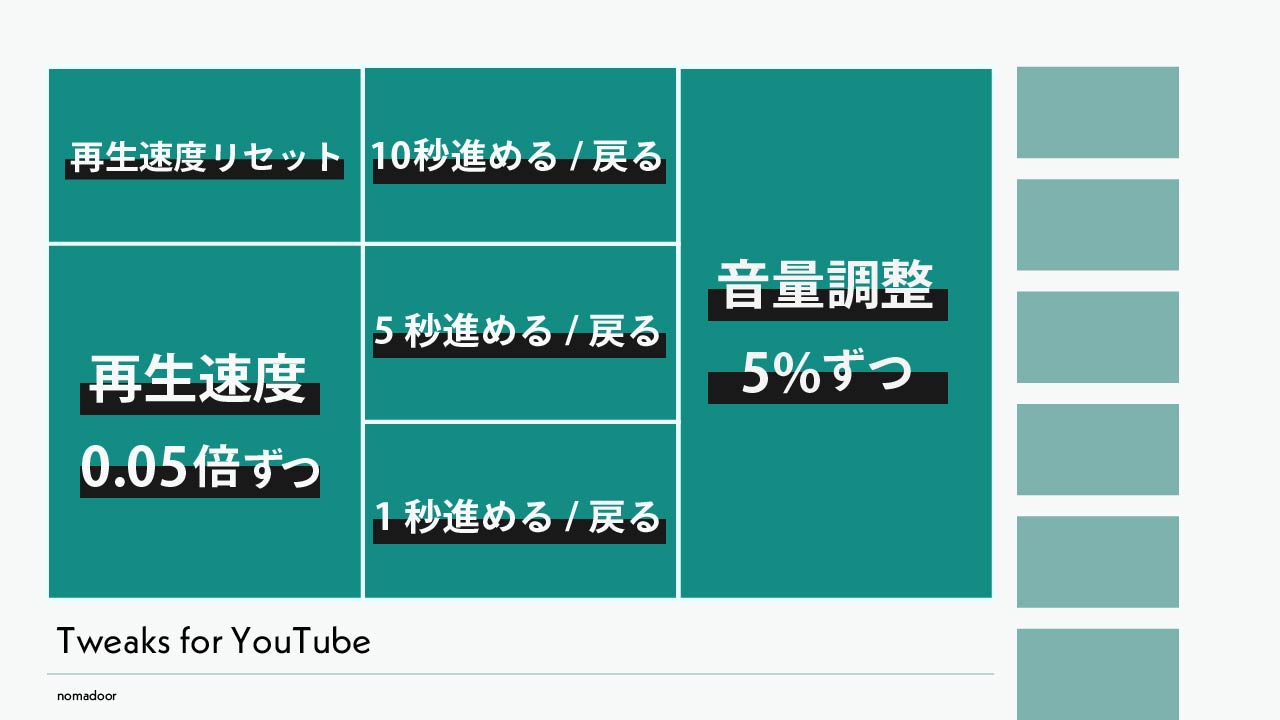
Ctrl を押しながらの操作で少し挙動が変わります。
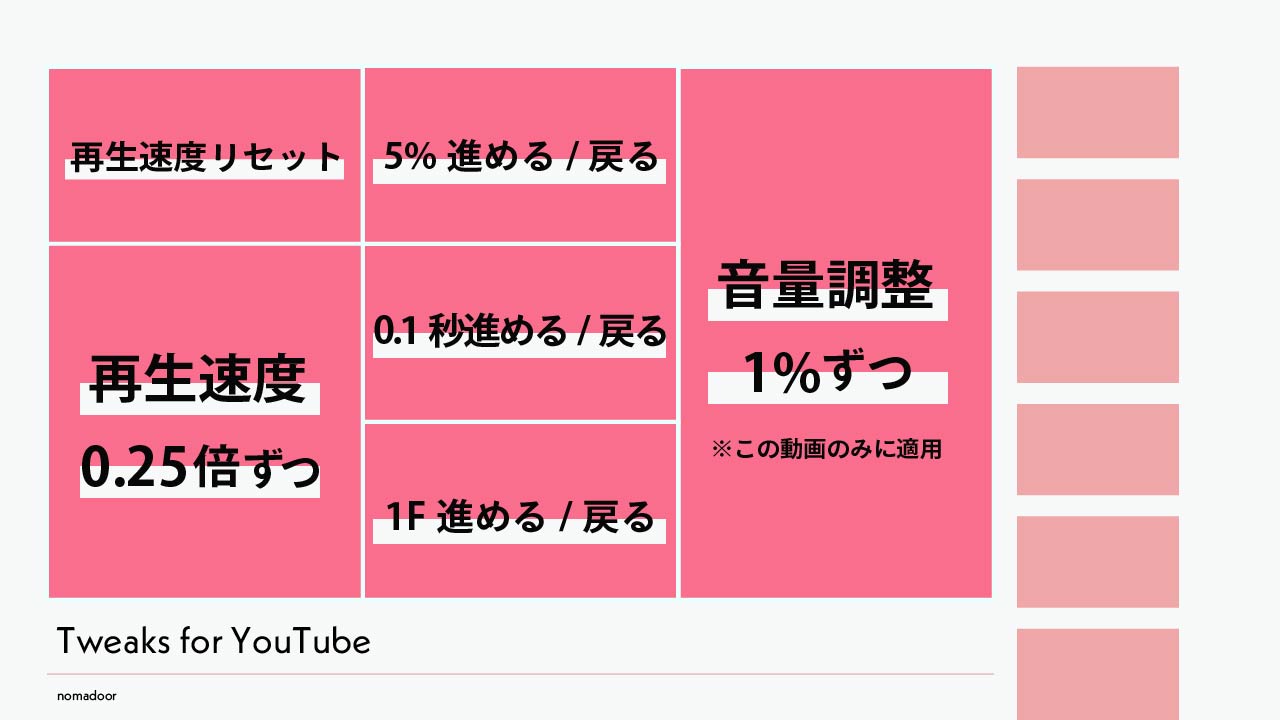
たとえば音量調整の場所でホイールを上に回すと音量が上がり、下に回すと音量が下がります。
特に便利なのは、動画を少しだけ進めたり戻したりする操作です。シークバーをつまむより細かく、素早く動かせます。
拡張機能の設定
ブラウザ右上の Tweaks for YouTube のアイコンを押すと、設定画面が開きます。
主に見た目の設定を行うことができます。
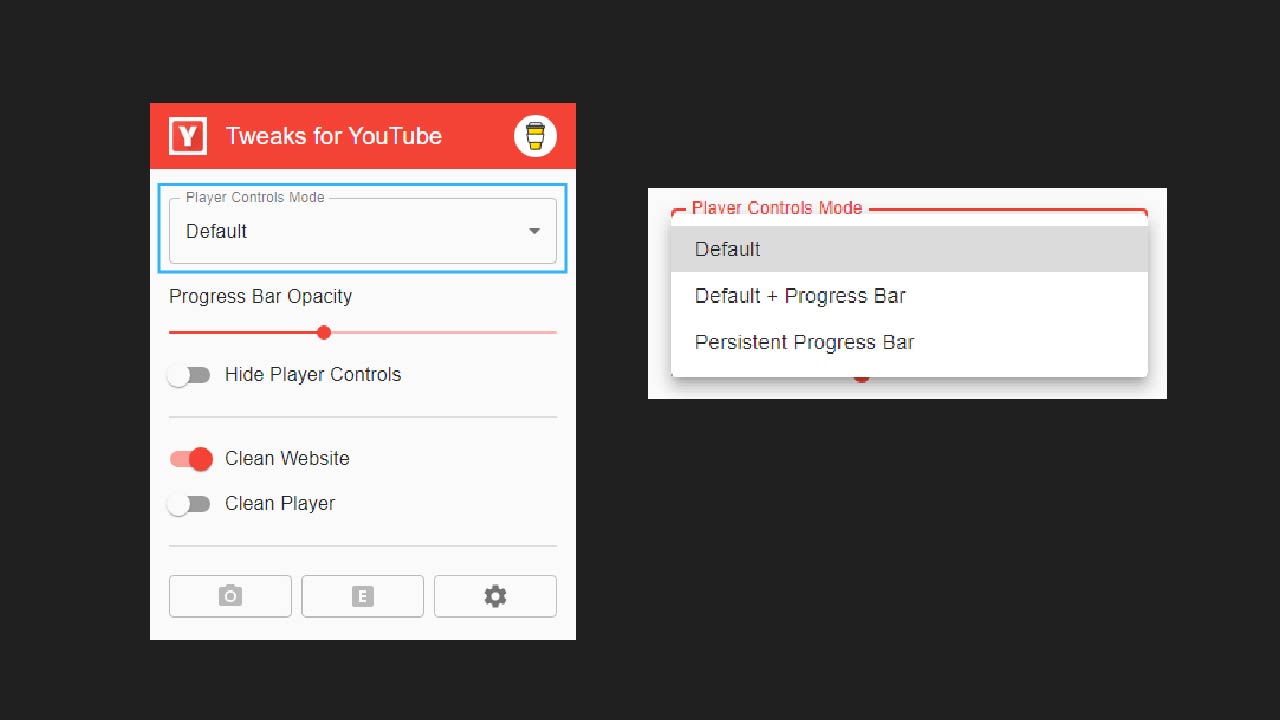
- Player Controls Mode
- 再生バーの表示方法を選択
- Default
- いつもの YouTube の画面
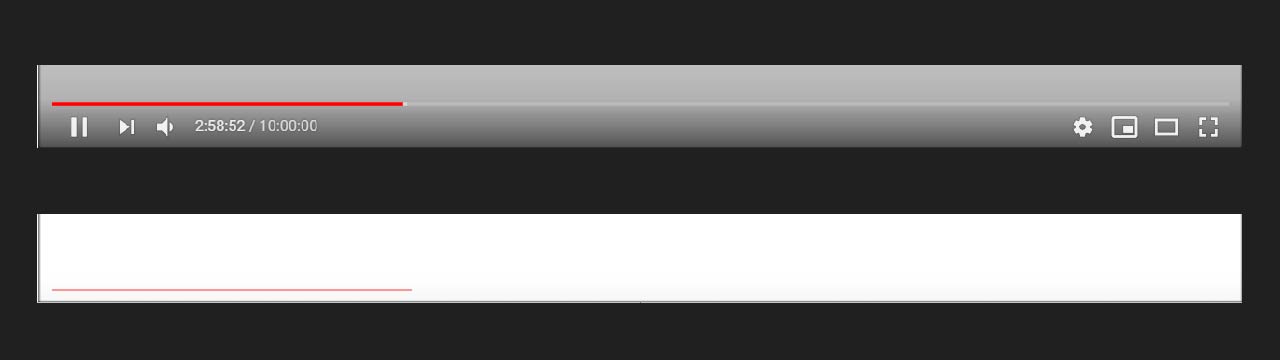
- Default + Progress Bar
- 通常の操作ボタンに加えて、細い Progress Bar を表示
- Persistent Progress Bar
- 細い Progress Bar を常に表示
- プレイヤーのボタン類はもういらんやろ、という男気のある見た目
- 割と好き
-
Progress Bar Opacity
- Progress Bar の透明度を変更
-
Hide Player Controls
- プレイヤーの操作ボタンを非表示
- さらにストイックにいくならオン
- 動画だけがすっきり表示