PC なら広告ブロッカーや Brave を使って YouTube の広告を減らせますが、iPhone や iPad でも似たようなことはできます。
ポイントは、YouTube アプリではなくブラウザで YouTube を見ることです。
方法
YouTube アプリで広告を消す方法は、残念ながらありません。
しかし、ブラウザなら広告ブロッカーを使えます。
つまり、広告ブロックが効くブラウザで YouTube を開けばよいわけですね。
今なら Brave が手軽
今からやるなら、まずは Brave を試すのが簡単です。
Brave は、Safari や Chrome と同じブラウザの一つです。
特徴は、かなり強力な広告ブロッカーを最初から内蔵していること。下で紹介する Safari のコンテンツブロッカーより、最初から YouTube 向きです。
使うブラウザにこだわりがなければ、まずはこちらをおすすめします。
Safari で見る場合
Safari を使いたい場合は、コンテンツブロッカーを追加します。
1. 広告ブロックアプリのインストール
Safari のコンテンツブロッカーを使うには、広告をブロックするアプリが必要です。
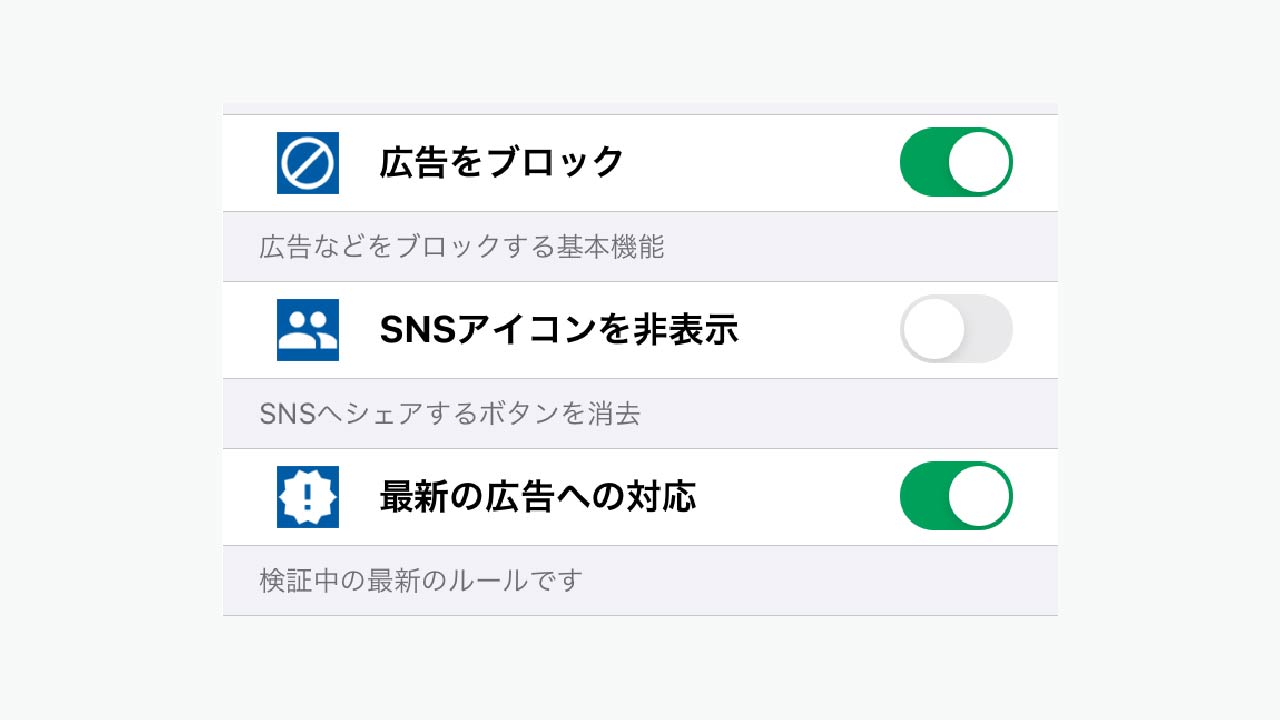
この記事では 280blocker を使います。インストールして起動したら、下のように設定します。
2. コンテンツブロッカーの設定
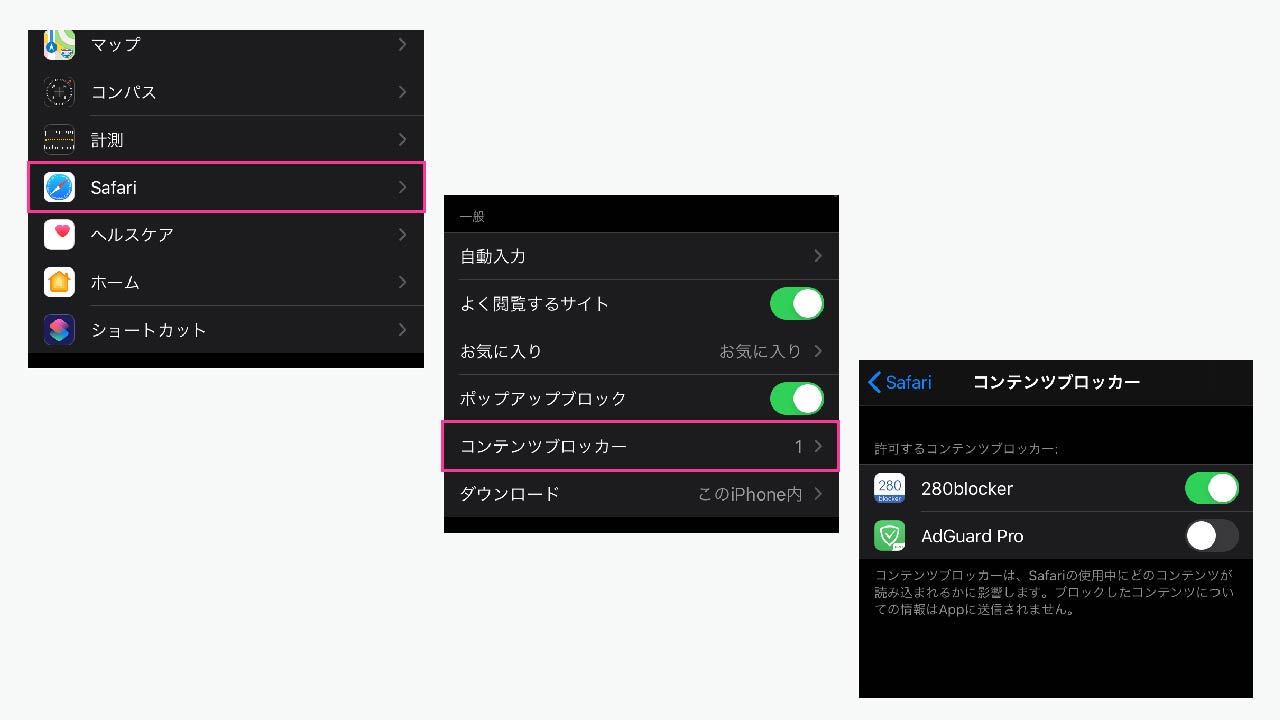
- 設定を開く
- Safari を開く
- コンテンツブロッカーを開く
- 280blocker を有効にする
3. Safari から YouTube を視聴する
YouTube アプリではなく、Safari で YouTube を開いて視聴します。
うまく効いていれば、広告なしで再生できます。