Windows 10 で追加された機能、 仮想デスクトップ 。
作業を効率よく進めるには、広い作業スペースが必要ですが、そもそもモニターが1枚しかなかったり、外出先だったりすると、物理的に画面を増やすことはできません。
そこで、仮想デスクトップを使って、擬似的に作業スペースを広げます。
使ってみよう
仮想デスクトップを追加する
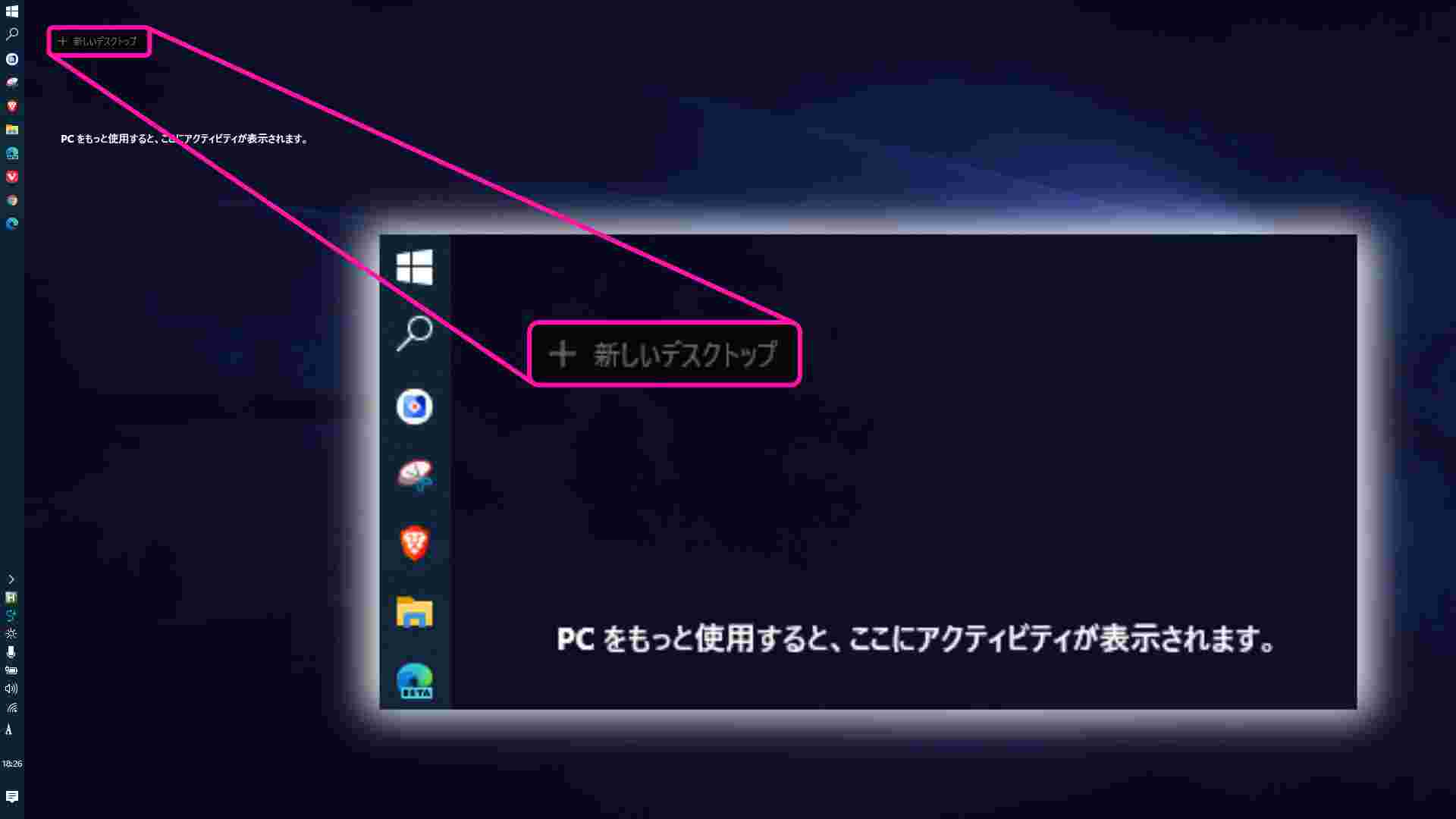
Win + Tabでタイムラインを表示- 仮想デスクトップのサムネイルを確認
新しいデスクトップを押して追加
仮想デスクトップ間を移動する
Ctrl + Win + ← / → で、左右の仮想デスクトップに移動できます。
ウィンドウを別の仮想デスクトップへ移動させる
- 移動させたいウィンドウがある仮想デスクトップを開く
Win + Tabでタイムラインを表示- 移動させたいウィンドウを、好きな仮想デスクトップへドラッグアンドドロップ
さらに便利に使う
仮想デスクトップ間の移動をマウスに
Ctrl + Win + ← / → は、気軽に押すには少し長いです。
仮想デスクトップを日常的に使うなら、もっと手軽に移動できるようにしたい。今回はマウスのチルトホイールに設定します。マウスホイールを左右に傾けると押せる、あれです。
使っているのが G600 なので、ここでは Logicool 製品 での設定方法を紹介します。
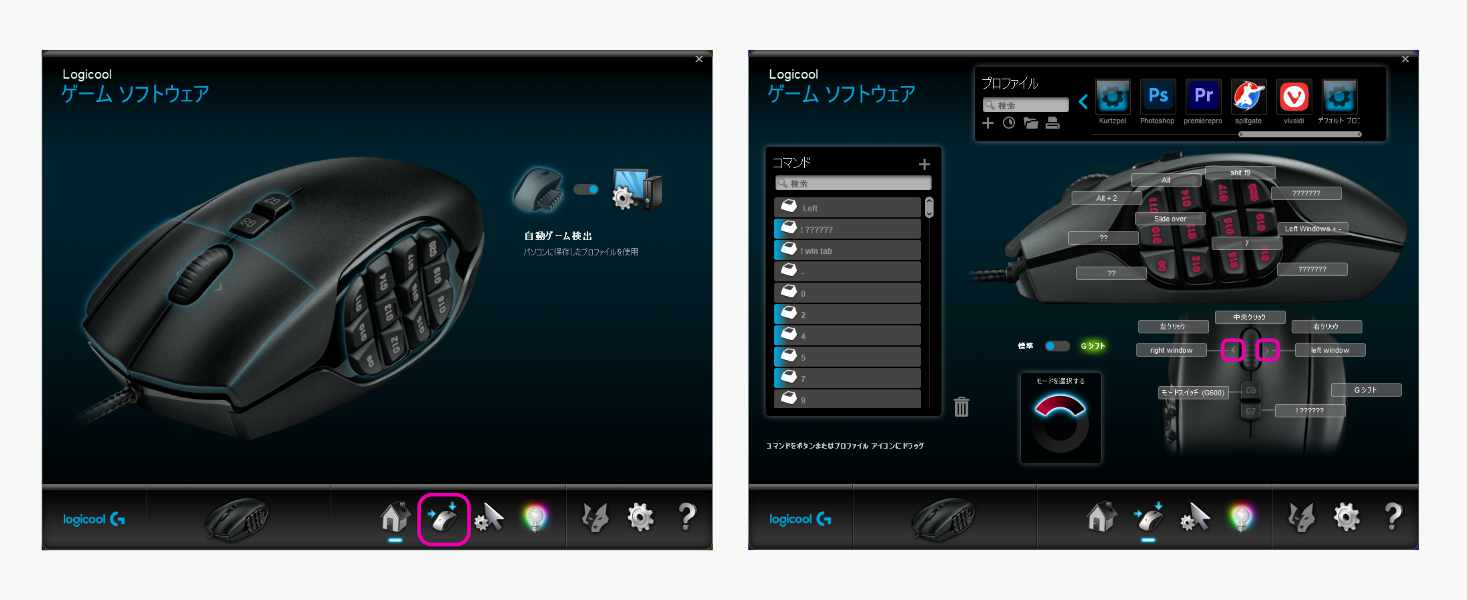
Logicool Gaming Software、または G HUB を開いて、ボタンの割り当て画面に移動します。
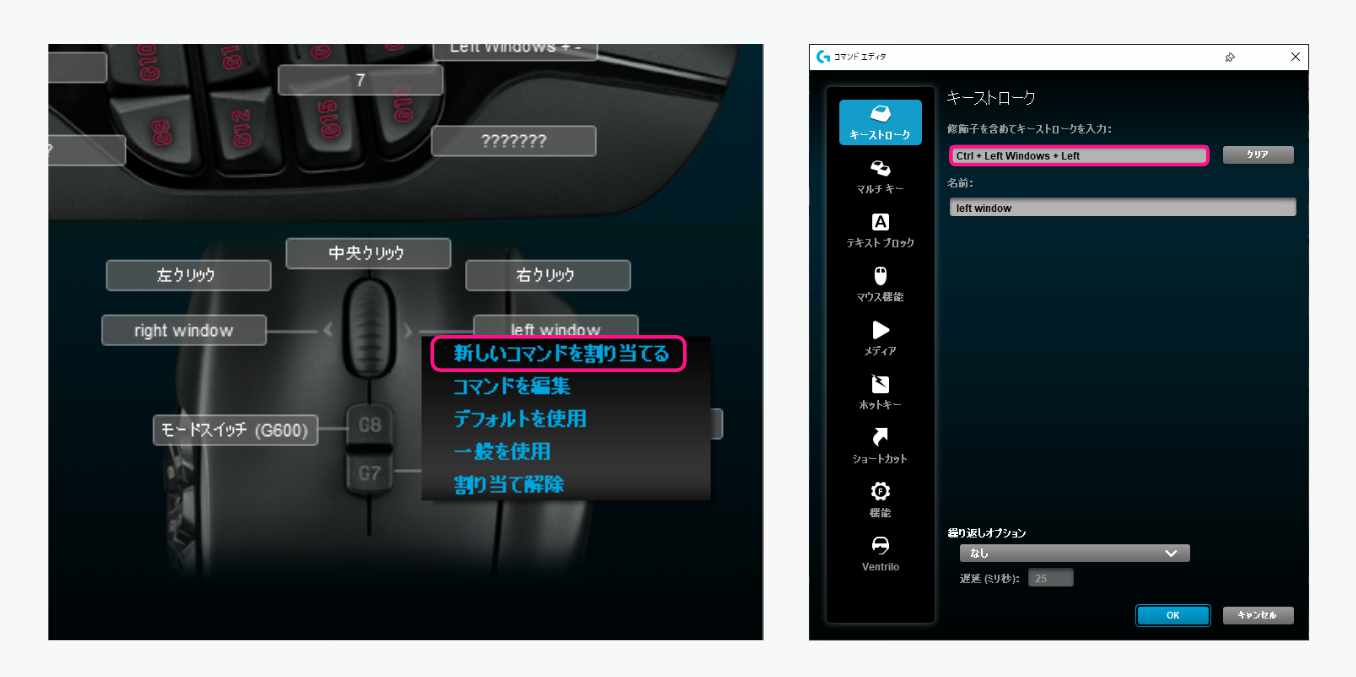
- 右チルト部分の設定をクリック
新しいコマンドを割り当てるを選択- キーストローク入力のウィンドウをクリック
- 右チルトに
Ctrl + Win + ←を入力 - 左チルトに
Ctrl + Win + →を入力
普通は右チルトに Ctrl + Win + → を入れたくなりますが、あえて逆にしています。スマホのスワイプ操作に近い感覚になるので、最初は少し混乱しても、慣れると直感的です。
仮想デスクトップの枚数は3枚
普通は、最初のデスクトップをメインの作業スペースにして、必要に応じて2枚目、3枚目を追加していきます。
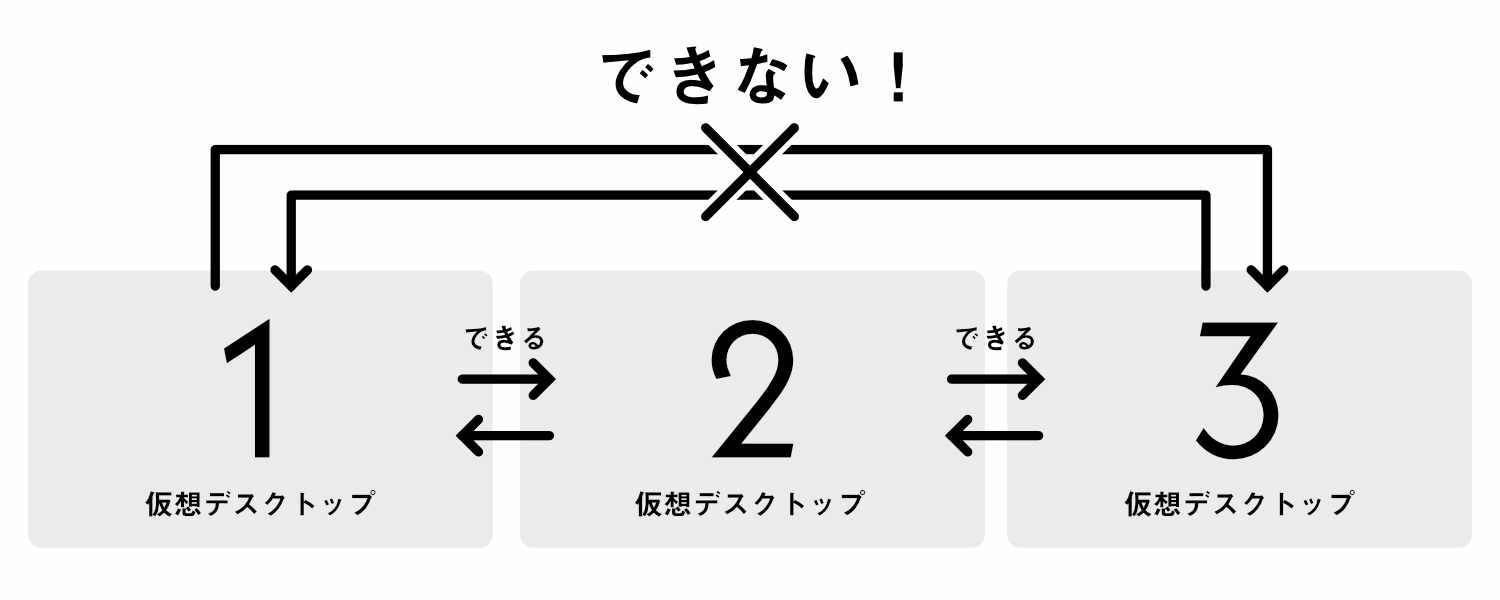
ただ、Windows の仮想デスクトップは ループができません 。
一番右の仮想デスクトップからさらに右へ移動して、一番左へ戻る、という動きはできません。行き止まりです。
つまり、メインを一番左の仮想デスクトップにしていると、一番右のデスクトップへ行くまでに何回も移動する必要があります。
そこで、私は次の配置にしています。
仮想デスクトップは3枚、メインは真ん中
- 1枚目: BGM 用の YouTube
- 2枚目: メイン作業
- 3枚目: Twitter など
この配置なら、左に1回動くか、右に1回動くかだけで済みます。
仮想デスクトップはいくらでも増やせますが、増やしすぎると移動が大変です。作業ごとに細かく分けるより、少ない枚数で役割を決めるほうが使いやすいかなと思います。