マウスに F13 キーを登録する方法です。
G HUB・Logicool Gaming Softwareから脱却しませんか? の前準備として、 AutoHotKey (以下 AHK)で扱いやすい F13~F24 をマウスに割り当てます。
ただ、Logicool Gaming Software(以下 LGS)では、AHKでリマップしたキーをそのまま登録できません。
この記事では、その原因と回避方法をまとめます。
リマップしただけではうまくいかない
LGSでのキー設定は、通常こうです。
- 設定したいボタンをクリック
- 編集 をクリック
- キーストローク を選択
- 空欄をクリック
- 設定したいキーボードのキーを押す
ですが、 F13~F24 キーがついているキーボードはほとんどありません。
そこで、AHKを利用して 適当なキーをF13にリマップ する方法を試します。
試しに、 F1 キーを F13 キーにリマップしてみます。
F1::F13この状態でLGSのキーストローク設定を開き、 F1 キーを押せば F13 キーが設定されそうです。
しかし、実際に設定されるのは F1 キーです。
AHKをすっ飛ばしてしまうLGS
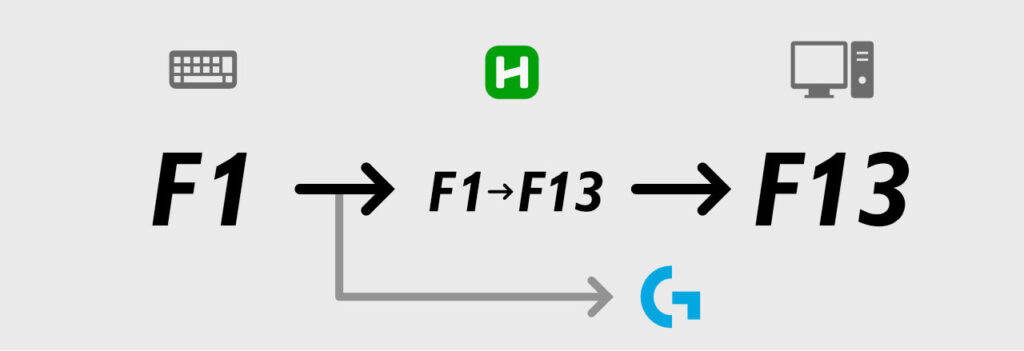
AHKの入力変換は、ざっくり言うと以下の流れです。
- キーボードから入力
- AHK が受け取って変換
- 変換後のキーをソフトに流す
ところが、LGSはAHKで変換される前の入力を拾ってしまいます。
そのため、単純にリマップしただけでは F13 キーを登録できません。
【対策】遅延をいれて変換後のキー入力だけを読み取らせる
アイデア元様: Logitech Gaming Software F13-F24 enabler (Unused keys to trigger AHK actions)
まず、遅延を入れたAHKファイルを作ります。
F1::
    Sleep, 2000
    Send, {F13}
Return
F1 を押してから2秒後に F13 を入力する内容です。
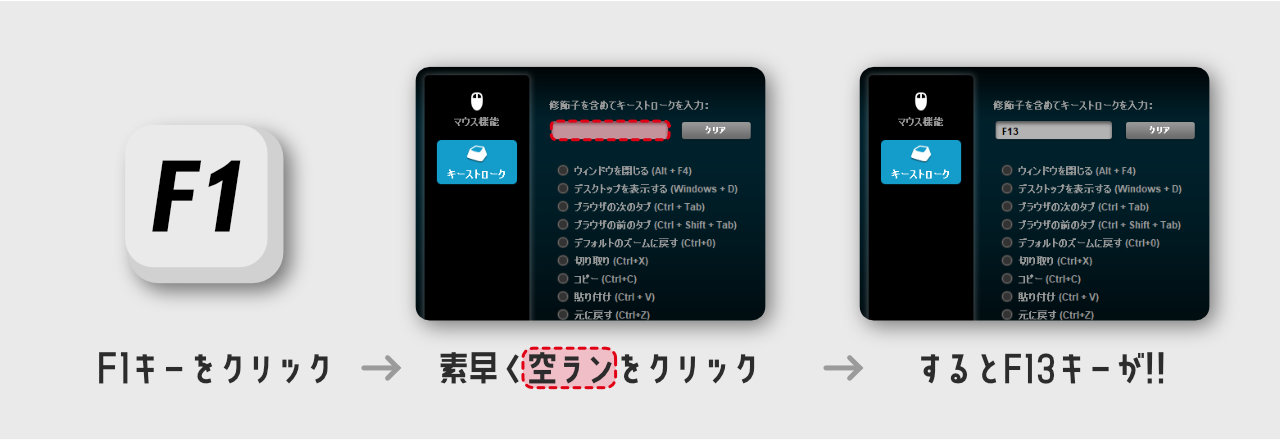
通常はキーストロークの空欄を クリックしてからキーを入力 しますが、今回は順番を逆にします。
F1キーを押す- すぐにキーストロークの空欄をクリック
- 2秒待つ
- AHKから
F13が入力される - LGSが
F13を読み取る
空欄をクリックした後は、キーボードを触っていません。
そのため、2秒後にAHKから送られてくる F13 が最初のキー入力として読み取られます。
【おまけ】g600使いの方向け 設定自動化
たくさん設定したいボタンがある場合は、上のAHKファイルの {F13} の部分を F14、F15 と変えていけば対応できます。
ただ、G600はサイドボタンだけでも12個あります。
手作業だと面倒なので、自動化ファイルも置いておきます。
まとめ
LGSで F13~F24 を登録できれば、あとはAHK側で自由に操作を割り当てられます。
少し特殊な手順ですが、一度登録してしまえばかなり扱いやすくなります。