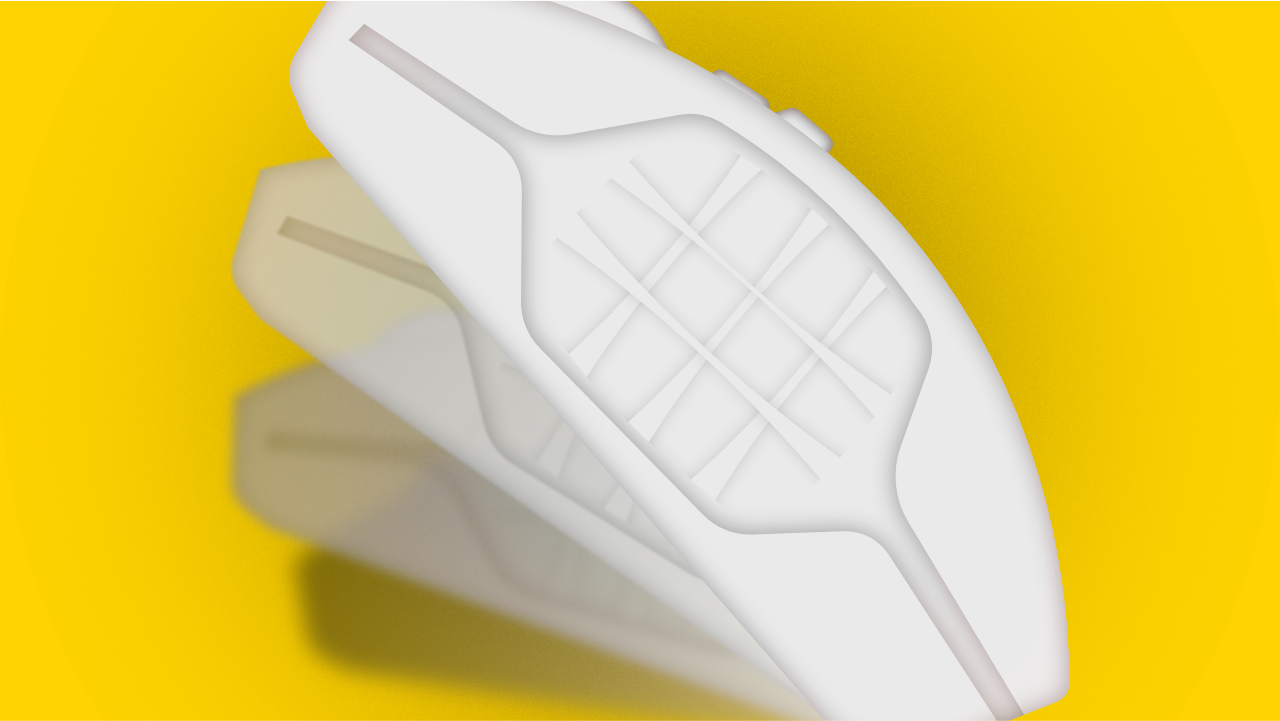
Logicool 製品を細かく設定するためのソフトが G HUB です。
設定が消える、プロファイルが切り替わらない、デバイスを認識しないなどなど、使ったことがあれば分かるかと思いますが控えめに言ってゴミです。
では旧ソフトの Logicool Gaming Software 、以下 LGS を使えばいいのかというと、それも単純ではありません。LGS は更新が 2018 年で止まっており、新しい Logicool 製品は G HUB しか対応していないことがあります。
さらに、LGS と G HUB は基本的に同時利用できません。LGS しか対応していない製品と、G HUB しか対応していない製品を両方持っていると、どちらかを諦める場面が出てきます。
こんな不出来なソフトからは脱却しませんか?
代わりに使うもの

使うのは AutoHotkey (以下 AHK) です。
AHK は、キー入力の置き換えやホットキーを作るためのスクリプト言語です。G HUB や LGS のような GUI ソフトではないので、最初は少しとっつきにくいかもしれません。
たとえば、キーの置き換えは AHK では以下のように書きます。
a::b
^j::Lefta::b:aキーをbキーに置き換える^j::Left:Ctrl + Jで左矢印キーを送る
見た目は地味ですが、アプリごとに違うホットキーを割り当てたり、マクロを組んだりできます。G HUB ではやりづらいことも、AHK ならテキストでまとめて管理できます。
G HUB の代わりに使うには

キーボードには F1 から F12 までのファンクションキーがありますが、PC 内部では F13 から F24 まで存在しています。
普段使わない F13 から F24 をマウスボタンに割り当て、そのキーに対して AHK で動作を設定します。
つまり、マウス側は「特殊なキーを送るだけ」。実際に何をするかは PC 側の AHK に任せる、という考え方ですね。
マウス側の設定

G HUB と LGS には、主に以下の 2 つのモードがあります。
- オンボードメモリ
- マウスのメモリに設定を保存する。
- 自動ゲーム検出
- PC 側に設定を保存する。
- ソフトウェアごとに設定切り替えなどができる。
通常は、アプリやゲームに応じてプロファイルを切り替えられる 自動ゲーム検出 を使うことが多いと思います。
ただ、今回はプロファイル切り替えを AHK 側に任せるので、 オンボードメモリ に F13 から F24 を登録するのがおすすめです。
Logicool のヘッドセットなどを使っていて G HUB を起動しておく必要がある場合は、自動ゲーム検出でも動きます。環境に合わせて選べば大丈夫です。
F13 から F24 の登録方法は、G HUB と LGS で少し違います。長くなるので、それぞれ別記事に分けています。
AHK の設定
マウス側で F13 から F24 を送れるようにしたら、あとは AHK 側で動作を設定します。
AHK に慣れている人なら、割り当てたキーにホットキーを書いていくだけです。はじめて使う場合でも、G HUB の代わりとして使うだけなら、最低限の書き方を覚えれば十分です。
AHK を導入する
この記事のサンプルは AutoHotkey v1 系 の記法です。
AHK の導入方法は以下の記事にまとめています。
基本の書き方
AHK のスクリプトは、メモ帳などのテキストエディタで書けます。
- 好きな名前で保存する
- 拡張子を
.ahkにする - 作成した
.ahkファイルをダブルクリックする - タスクバーに AHK のアイコンが出れば起動完了
基本形は以下です。
設定したいキー::入力したいもの修飾キーは、AHK では次の記号で書きます。
| キー | AHKでの書き方 |
|---|---|
| Ctrl | ^ |
| Shift | + |
| Alt | ! |
| Winキー | # |
たとえば、F13 から F16 に操作を割り当てるなら、こんな感じです。
F13::Send,^+z
F14::Send,!{Up}
F15::Del
F16::MButtonF13:Ctrl + Shift + ZF14:Alt + ↑F15:DeleteF16: マウス中ボタン
G HUB にある設定を AHK でどう書くかは、以下の記事にまとめています。コピペしながら使えるようにしています。
私の G600 の設定例も置いています。
アプリごとに動作を切り替える
G HUB でいうプロファイル切り替えは、AHK では #IfWinActive を使うと再現できます。
たとえば、F13 を以下のように切り替えたいとします。
| アプリ | F13を押したときの動作 |
|---|---|
| デフォルト | Ctrl + Z |
| Affinity Designer | V |
| Vivaldi | Alt + ← |
AHK では以下のように書けます。
; デフォルト
F13::^z

; Affinity Designer
#IfWinActive, ahk_exe Designer.exe
F13::v
#IfWinActive

; Vivaldi
#IfWinActive, ahk_exe vivaldi.exe
F13::!{Left}
#IfWinActive
#IfWinActive, ahk_exe ... と #IfWinActive の間に書いた設定だけが、そのアプリを使っているときに有効になります。ここが G HUB のプロファイル切り替えにあたる部分です。
アプリ名を調べる
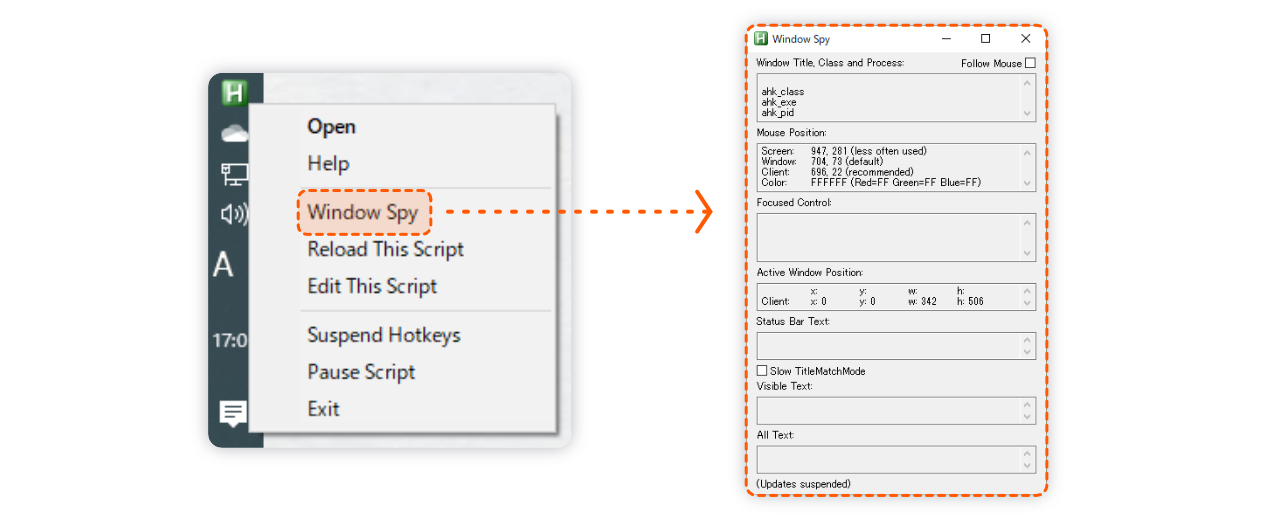
ahk_exe の名前を調べるには、AHK に付属している Window Spy を使います。
- タスクバーの AHK アイコンを右クリック
- Window Spy を開く
- 設定したいアプリのウィンドウをクリックしてアクティブにする
- Window Title, Class and Process を見る
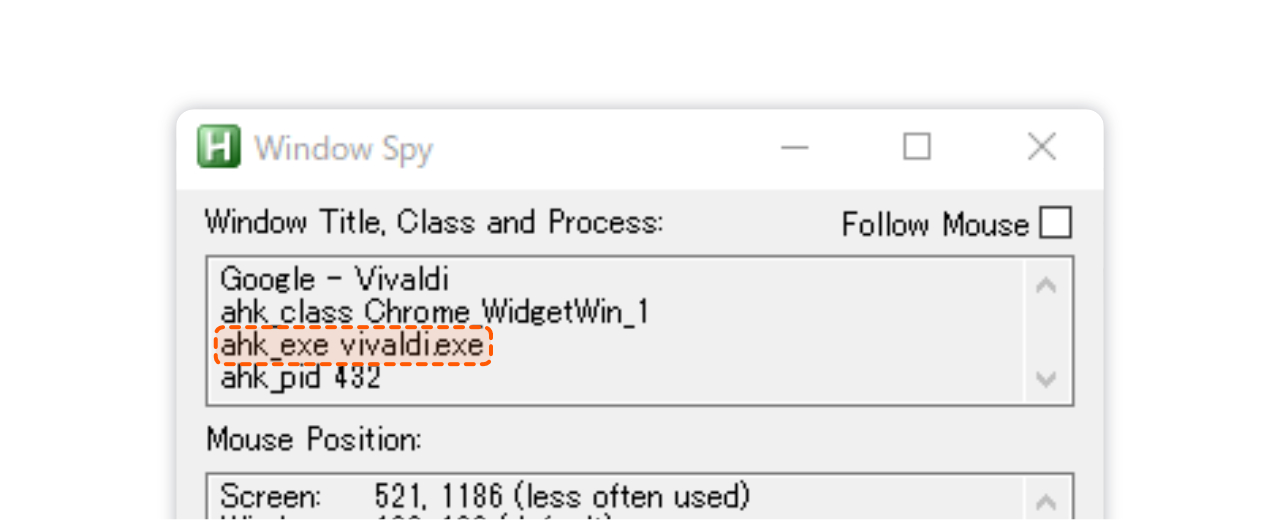
見るのは ahk_exe の行です。ここに表示された ahk_exe vivaldi.exe のような文字列を、AHK の設定に使います。
LGS より AHK が便利なところ

プロファイルの切り替えが安定している
LGS では、アクティブなウィンドウを見失うのか、プロファイルが切り替わらなくなることがありました。そのたびに LGS を開き直す必要があり、かなり面倒です。
AHK では、少なくとも私の環境ではほとんど起きません。キー設定の切り替えを安定させたいなら、かなり大きな利点です。フリーソフトに負けるな Logicool。
Logicool 以外のマウスでも使える
マウス側で F13 から F24 を送れるなら、Logicool 製品に限る必要はありません。
Razer でも、エレコムでも、よく分からないメーカーの多ボタンマウスでも、同じ AHK 設定を使い回せます。
設定がただのテキストファイルなのも便利です。私は OneDrive に置いて、どの PC でも同じ .ahk ファイルを使えるようにしています。
設定を一覧で管理できる
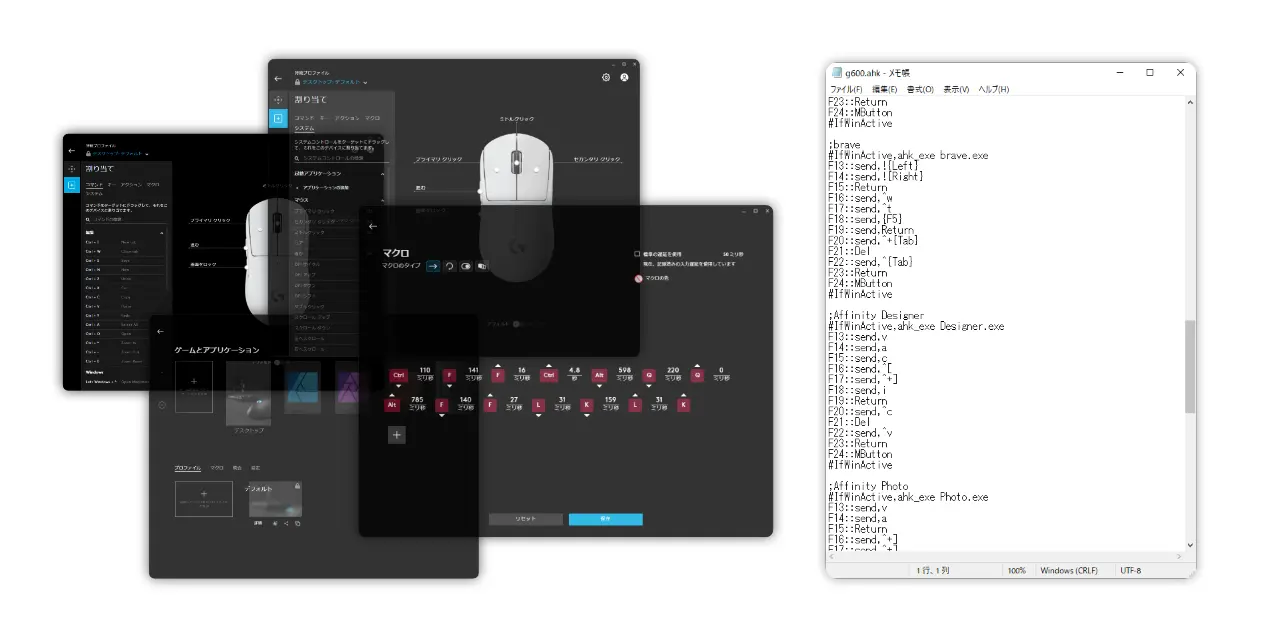
G HUB は GUI で設定できます。一見すると分かりやすいのですが、プロファイル、コマンド、マクロの設定画面を行き来する必要があり、設定が増えるほど見通しが悪くなります。
AHK はただのテキストです。慣れるまでは少し抵抗がありますが、設定が増えてくると、一覧で見られることのほうが楽になります。
AHK の弱いところ

ライティングの設定はできない
AHK はキー入力を扱うためのものなので、マウスのライティング設定はできません。
ただ、プロファイルごとにライティングを切り替えないのであれば、オンボードメモリ側で設定しておけば十分です。
Windows 限定
AHK は Windows 向けのツールです。macOS で同じように使える代替は、少なくとも私の使い方では見つけられていません。
マウス設定を AHK に寄せていると、macOS へ移行しづらくなるのは弱点です。かなり大きな弱点です。
一部のゲームではうまく動かないことがある
APEX では、アクティブなアプリ判定がうまくいかず、プロファイル切り替えが安定しないことがありました。激しく操作するとフリーズすることもあります。
この問題は G HUB でも起きることがあるので、AHK だけの問題とは言い切れません。
AHK がうまく動かないゲームでは、オンボードメモリ側のプロファイルを使うほうが安定します。
まとめ
G HUB や LGS は、マウスに F13 から F24 を登録するために必要です。なので、完全に不要になるわけではありません。が、その設定さえ終われば、普段の操作は AHK で管理できます。
ソフトの限界を超えて、Logicool マウスを堪能しましょう!