G HUB・Logicool Gaming Softwareから脱却しませんか?
この記事の前準備として、マウスに F13 から F24 のキーを登録します。
以前の記事では LGS で設定していましたが、ここでは現行ソフトウェアの G HUB で設定します。
今回例として G600 を使っていますが、G HUBからオンボードへの設定を行うとうまくいかないようです。
G600に限らず、古いマウスでは G HUB からうまく設定できない可能性があります。
その場合は、従来通り Logicool Gaming Software を使用してください。
F13~F24キーを登録する
マウスを選ぶ
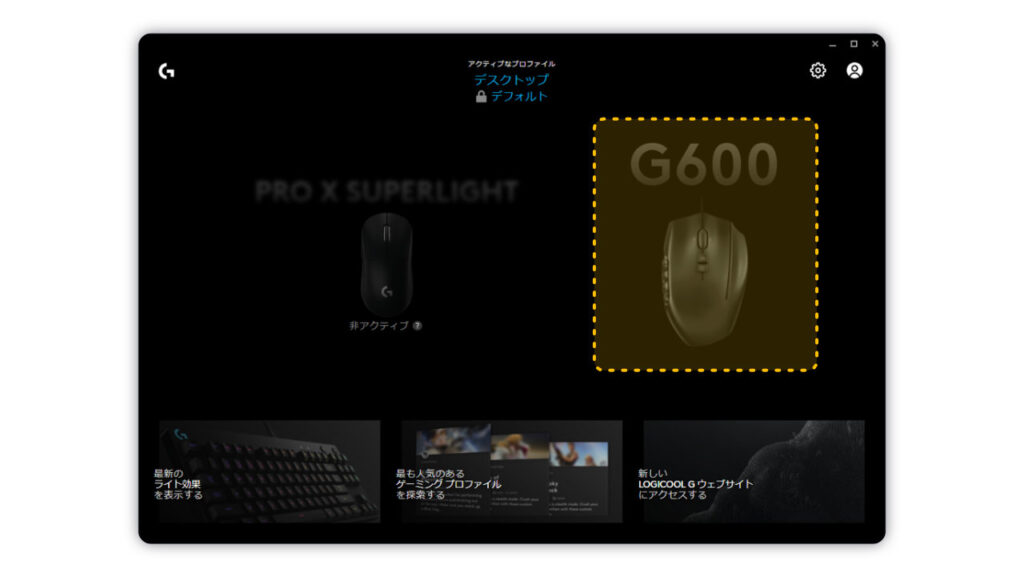
G HUB を開き、接続されているマウスを選びます。
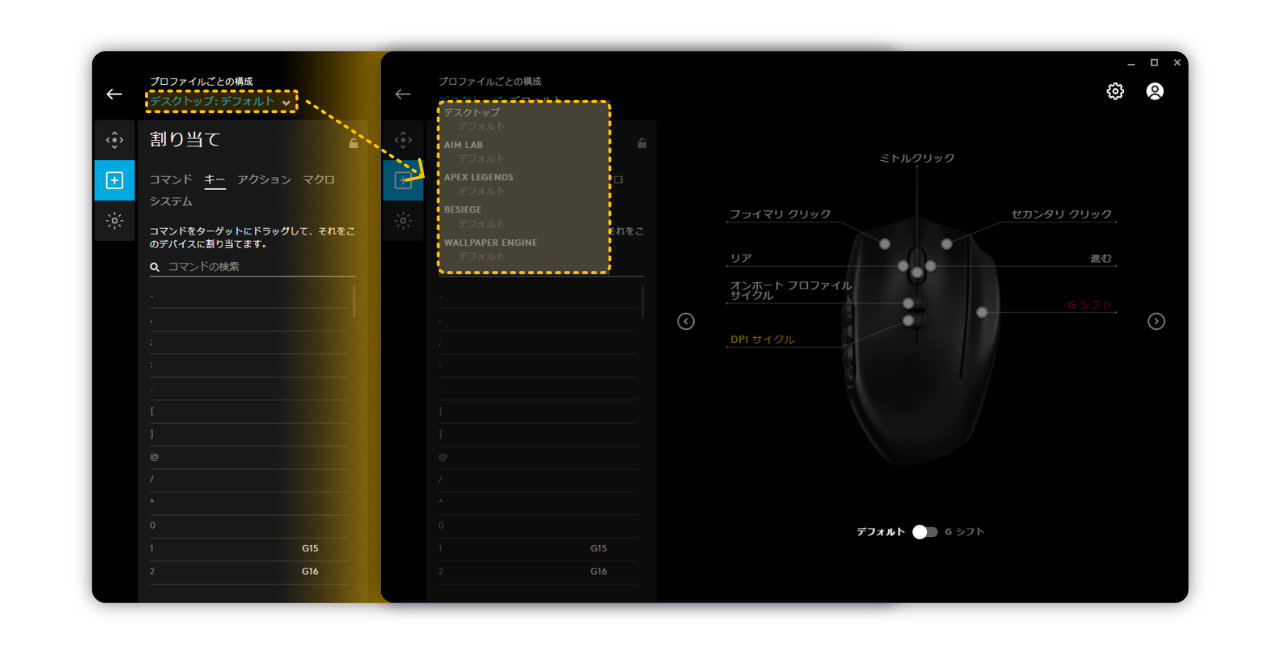
左上の 持続プロファイル を確認します。
ここにいくつか選択肢が出ていると思います。どれを選んでも構いませんが、 何を選んだか だけは覚えておいてください。
あとでオンボードメモリに登録するときに使います。
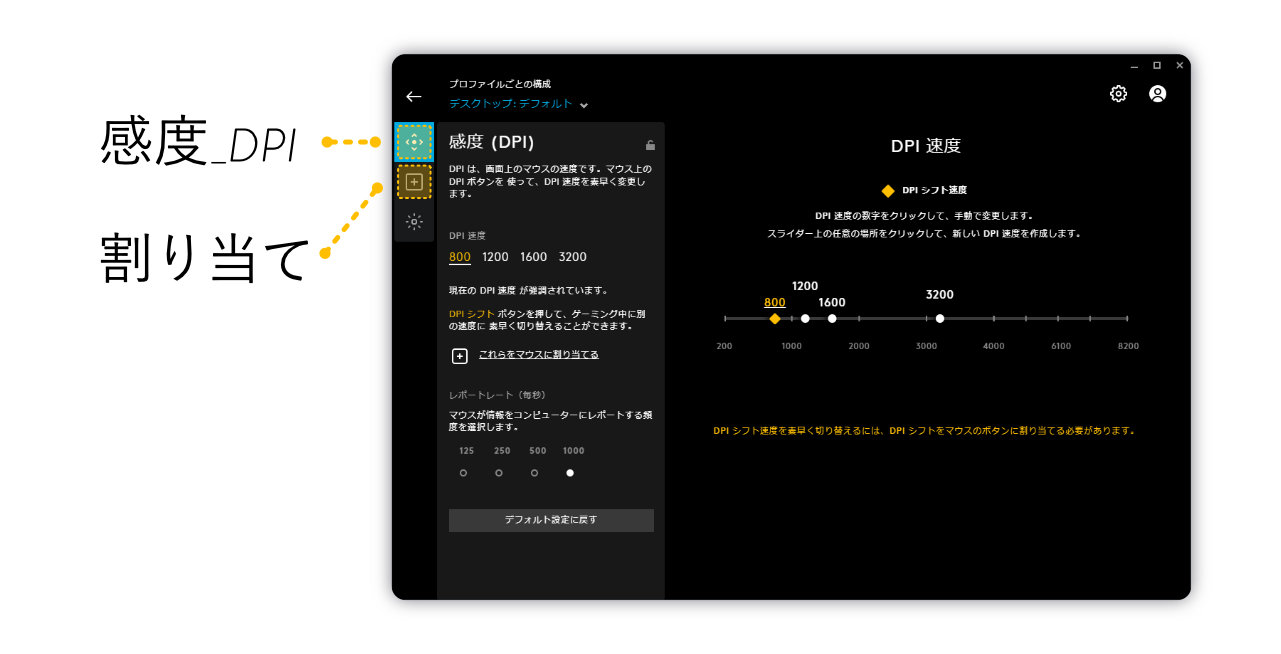
次に、画面左の感度アイコンを選びます。
感度は AHK 側で調整しにくいので、ここで設定しておきます。
終わったら、割り当てアイコンを選択します。
キーを割り当てる
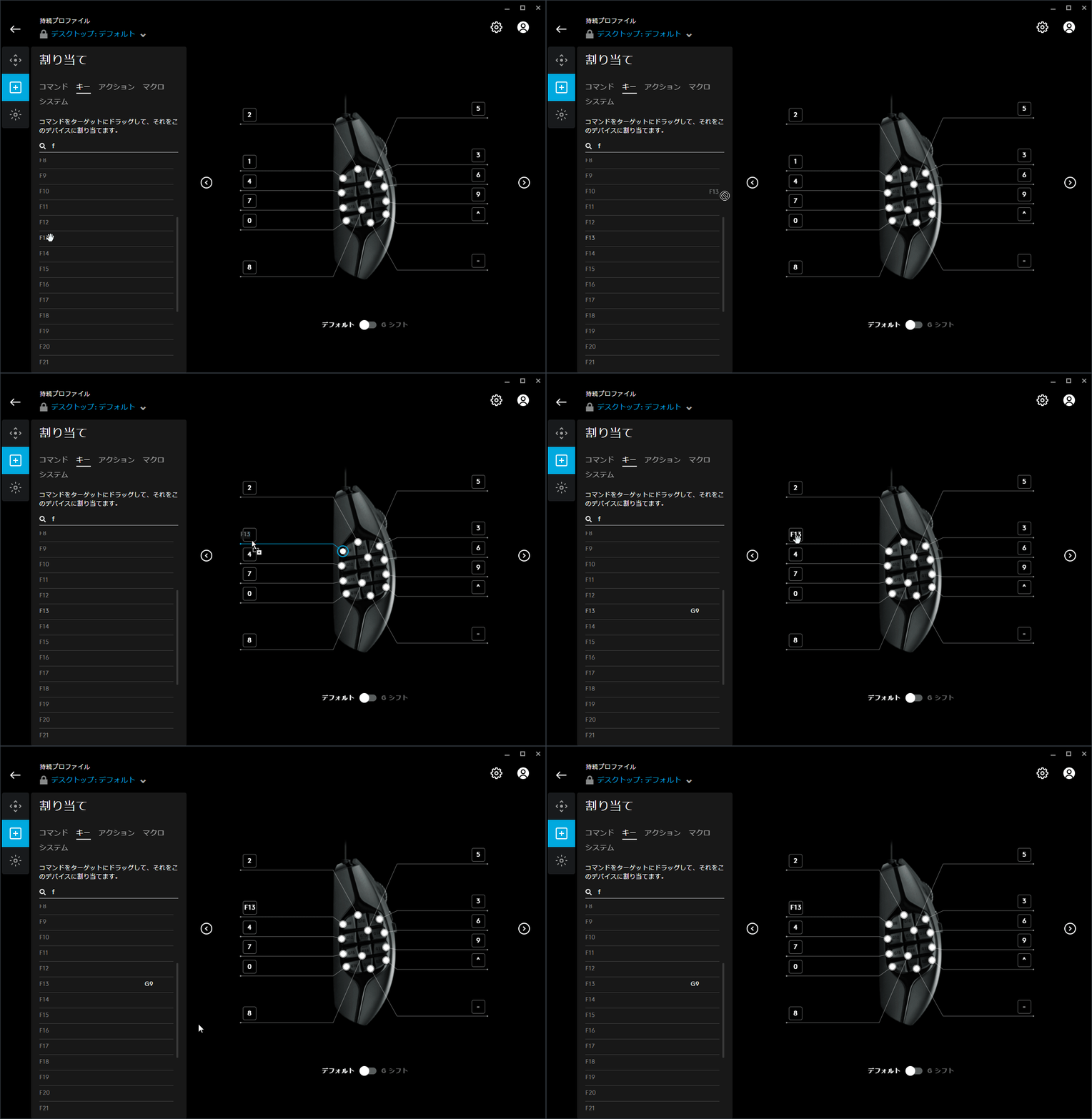
キー を選択し、検索欄に f と入力します。
ファンクションキーがたくさん出てきましたね。
少し下にスクロールすると、 F13 以降が出てきます。
設定したいボタンまでドラッグアンドドロップします。
AHK で操作したいボタンすべてに登録したら完了です。
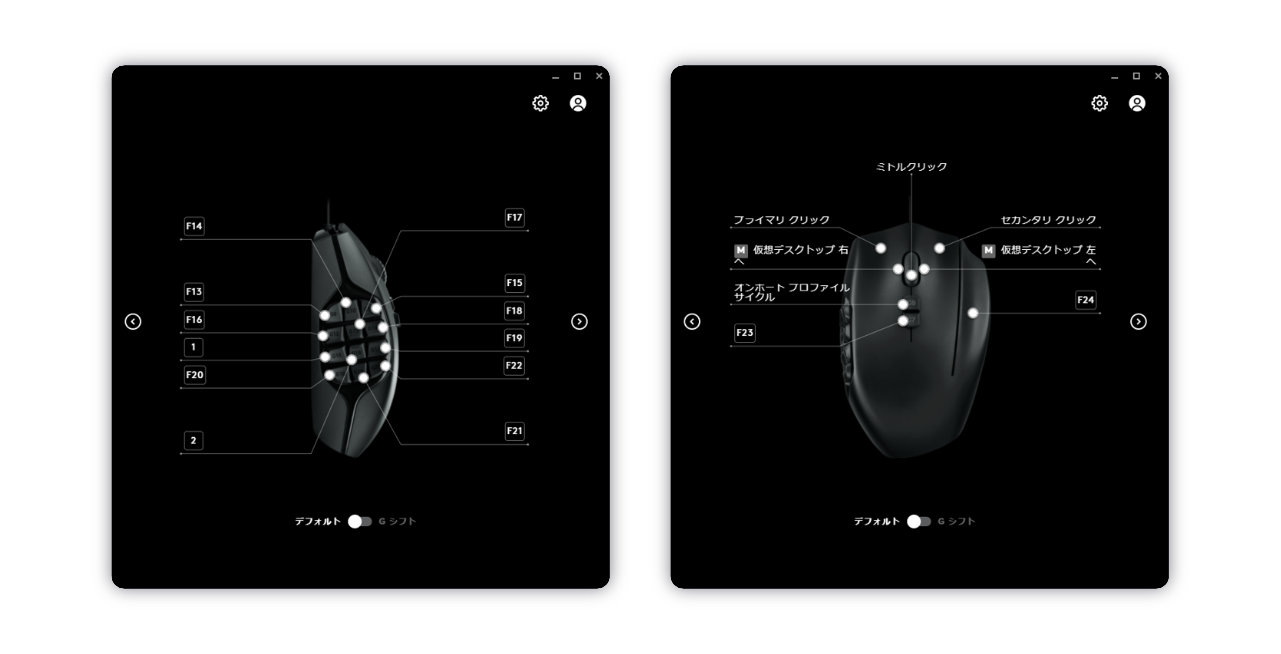
ちなみに私のG600はこんな感じ。
オンボードメモリへの登録
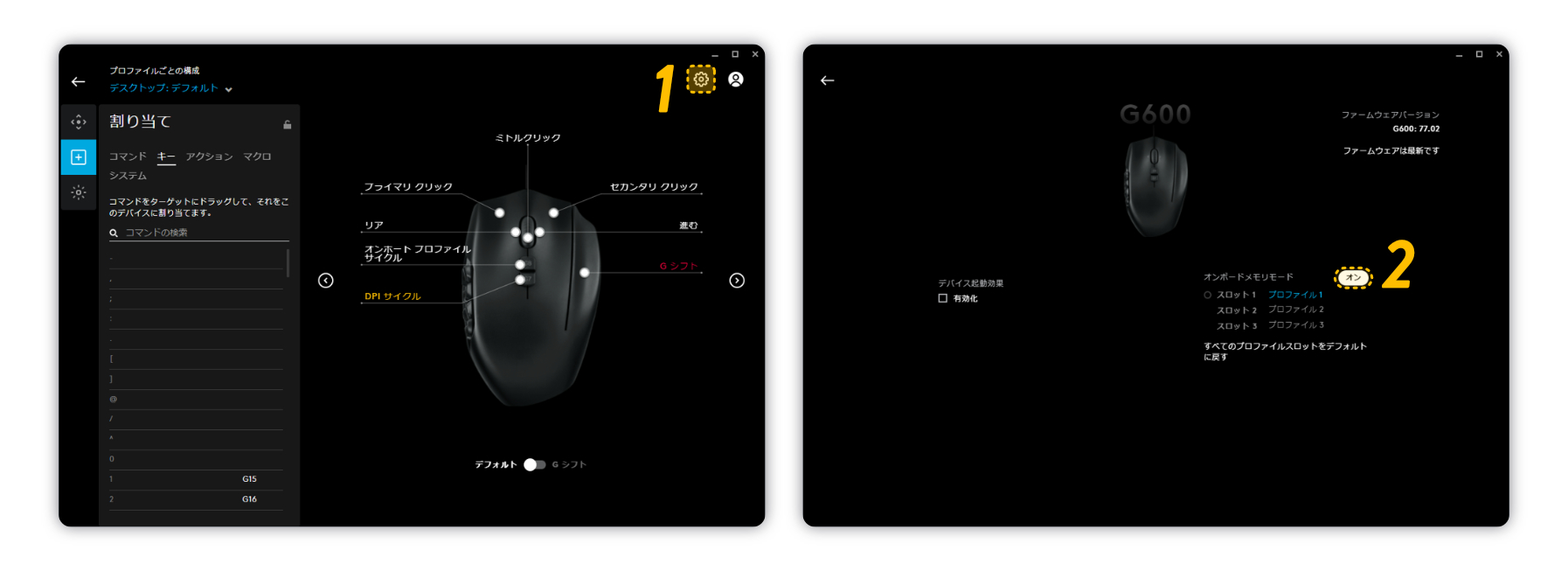
右上の歯車マークをクリックします。
設定画面に オンボードメモリモード があるので、 オン にします。
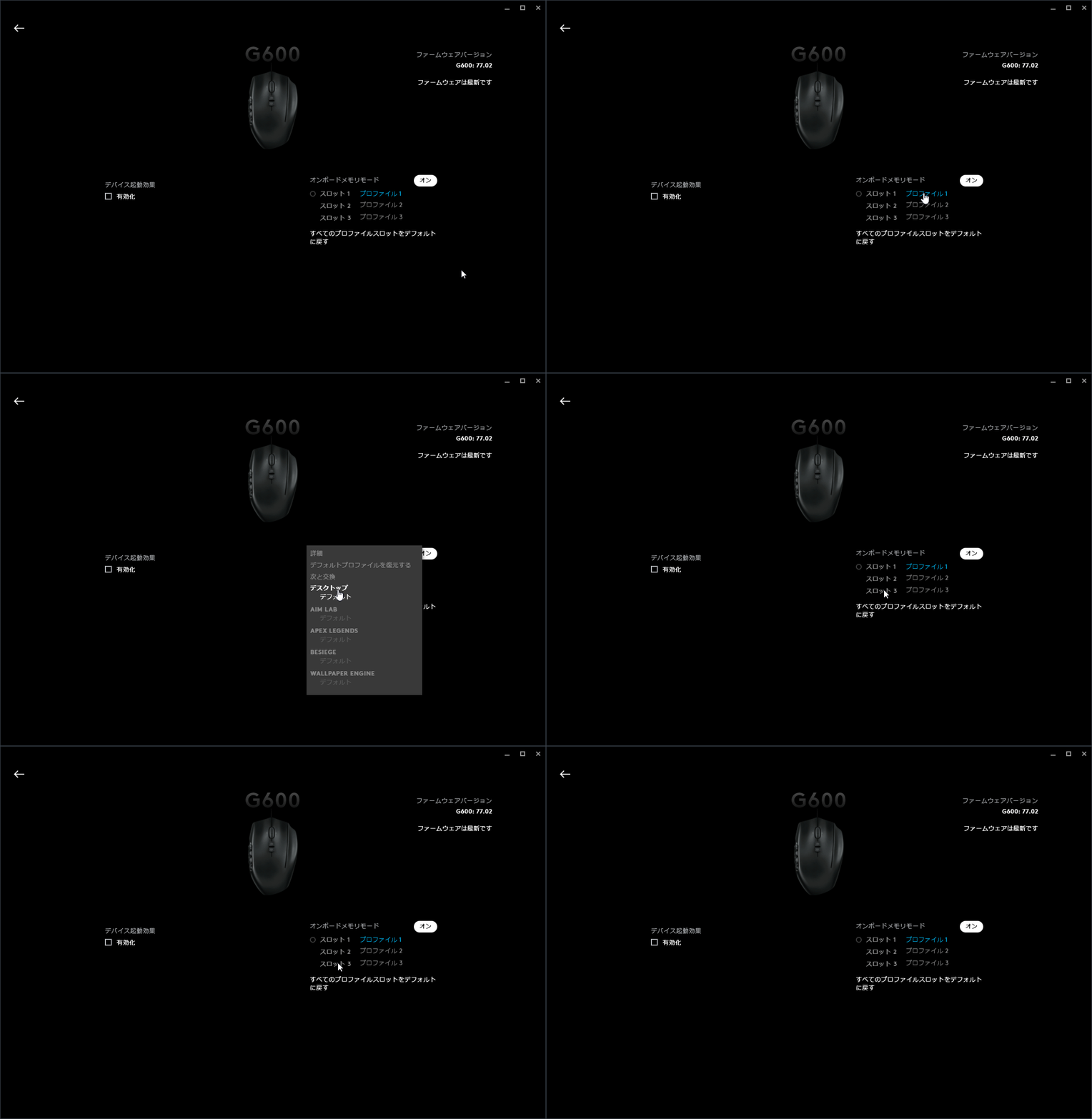
G600 の場合はスロットが3つあります。
今回はスロット1をクリックし、先ほど選択したプロファイル名を選びます。
APEX などでは、AHK での制御がうまくいかないことがあります。 残ったスロットには、APEX 用の設定を入れておくのもありです。