AutoHotkey とは?
その名の通り、ホットキーを追加できるソフトです。
ただ、本質的には簡易プログラミング言語です。マクロを組んだり、簡単な GUI を作ったりと、大きな可能性を持っています。
ダウンロード
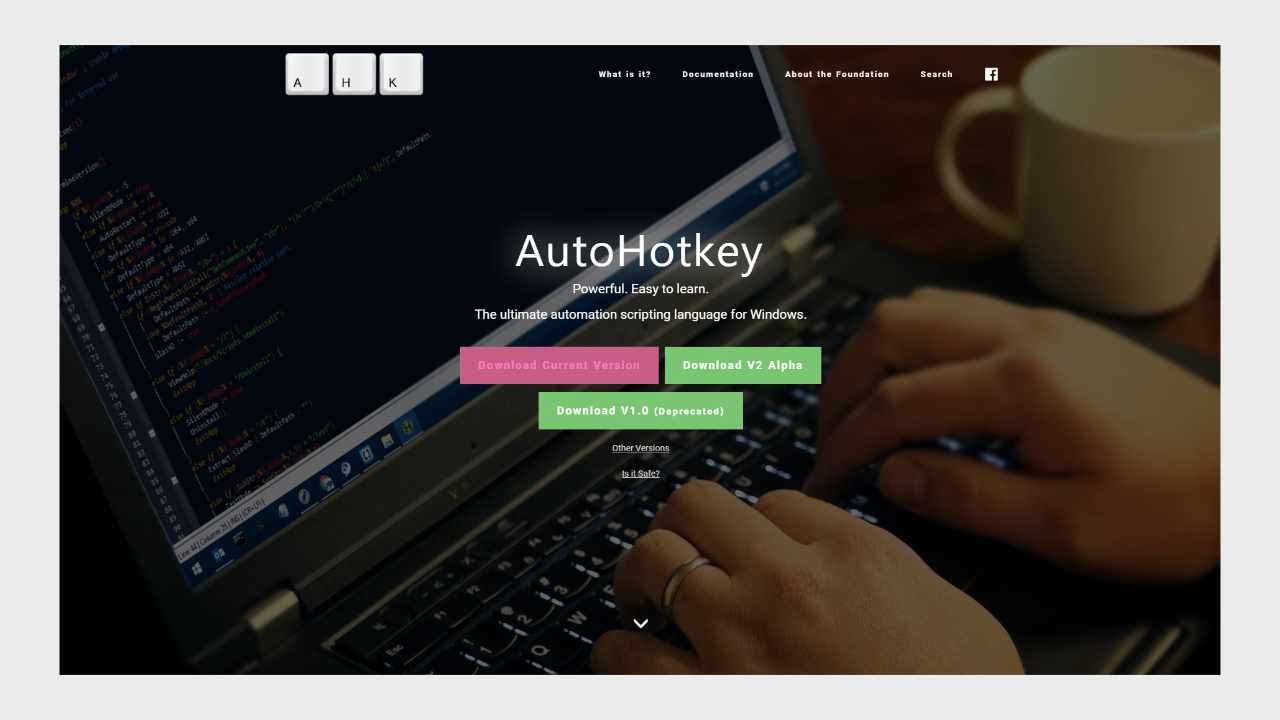
公式サイトから最新版をダウンロードします。
インストール
ダウンロードしたインストーラーを実行します。
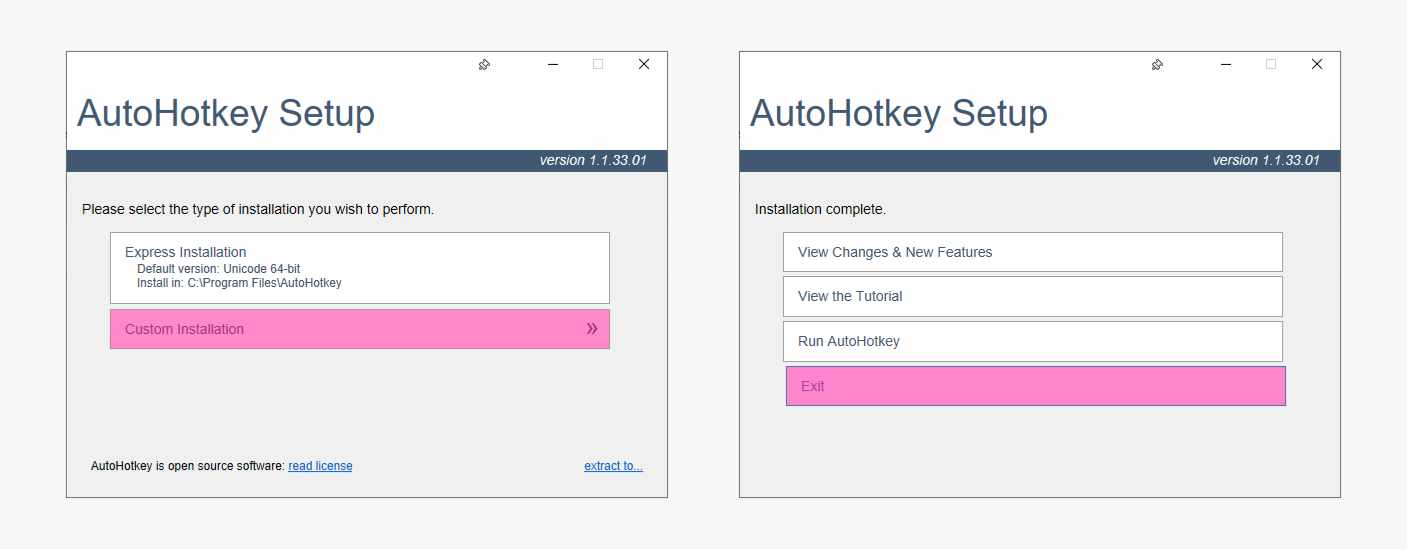
基本的には画面の案内に従って進めれば完了です。
- インストーラーを起動
- インストール先を確認
- インストールを実行
- 完了したら閉じる
これで準備は完了です。
ホットキーを作る
今回は、 無変換 + i / j / k / l でカーソルキーを操作できるようにします。
- メモ帳などのテキストエディタを開く
- 次のコードを貼り付ける
- 拡張子を
.ahkにして保存する
vk1D & i::Send, {Blind}{Up}
vk1D & k::Send, {Blind}{Down}
vk1D & j::Send, {Blind}{Left}
vk1D & l::Send, {Blind}{Right}
保存名は何でもいいですが、たとえば cursor.ahk のようにします。
.txt のままだとただのテキストファイルになるので、必ず .ahk で保存してください。
コードの意味
vk1D- 無変換キーの仮想キーコードです。
Send, {Blind}{Up}- 上キーを送信します。
{Blind}を付けると、Shift などの修飾キーを押している状態でも動きやすくなります。
実行する
保存した .ahk ファイルをダブルクリックします。
タスクバーに AutoHotkey のアイコンが表示されていれば実行中です。
テキストエディタなどで、次の操作を試します。
無変換 + i: 上無変換 + k: 下無変換 + j: 左無変換 + l: 右
期待通りにカーソルが動けば成功です。
自動起動する
PC の起動時に自動で読み込ませたい場合は、スタートアップフォルダに .ahk ファイル、またはそのショートカットを入れます。
Win + Rを押すshell:startupと入力する- 開いたフォルダに
.ahkファイル、またはショートカットを入れる
これで、次回起動時から自動でスクリプトが実行されます。
まとめ
AutoHotkey は、Windows の操作を自分の手に合わせるためのツールです。
最初はキー割り当てだけでも十分便利です。慣れてきたら、定型文入力やアプリ操作の自動化にも広げられます。