ゲーミングノート PC は「排熱が厳しい」「コスパが悪い」などとデメリットばかり言われがちですが、違う、そうじゃない。
ハイスペックを持ち運ぶ必要があるから、ゲーミングノート PC というジャンルがあるわけです。 必要な人にとっては、デスクトップとの単純比較だけでは意味がありません。
私も学生時代には、3kg 近いゲーミングノートを毎日かばんに入れて通学していました。おかげでリュックサックの肩ベルトが伸びて、かなり情けない姿に。
ただ、どこにいても同じ環境で動画編集をしようと思ったら、当時はそれしか方法がありませんでした。
しかし、それも今日までの話。
新たな選択肢、 ゲーミングデスクトップ × ノート PC を紹介します。
ゲーミングデスクトップ PC を画面共有

リモートデスクトップというと、会社の PC を自宅から操作するリモートワーク用のもの、という印象が強いかもしれませんが、個人でもっとカジュアルに使っても良いのではないでしょうか。
家のデスクトップ PC をノート PC からリモート操作すれば、それは実質ゲーミングノート PC です。
ゲーミングデスクトップの性能を活かしつつ、持ち運ぶのは軽いノート PC だけ。
最近ではクラウドゲーミングという概念が出てきていますが、それを個人でやってしまおうというわけですね。
メリット
外出時の快適さにガン振りできる
ノート PC は、持ち運びやすさと性能がトレードオフです。ゲーミング用途のようにハイスペックにしようとすれば、その分重く、大きくなります。
でもリモートデスクトップなら、ノート PC 側に高いスペックはほとんど必要ありません。薄くて軽い PC が選択肢に入ってきます。
バッテリー駆動でも最大のパフォーマンス
ノート PC はバッテリー駆動のとき、消費電力を抑えるためにパフォーマンスを落とします。せっかくのスペックを十分に活用できないことがあります。
でもこの方法なら関係ありません。パフォーマンスを出す必要があるのは、家にあるメイン PC です。
ちなみにリモートデスクトップのクライアント側、つまりノート PC 側の CPU 使用率は Core™ i5-8265U の PC でも常に 4% 前後で、10% を超えることはありませんでした。ブラウザで YouTube を見ているほうがよほど重いです。
環境構築・ファイル共有の手間がない
外でも家と同じように作業をしようと思ったら、同じ設定・同じソフトを入れるなど、環境構築が必要です。有料ソフトは 1 アカウント 1 台まで、ということもあります。
また、クラウドがあるとはいえ、作業中のファイル管理も面倒です。
でもリモートデスクトップなら、この問題はほぼありません。同じ PC を操作していますからね。
おすすめのリモートデスクトップソフト

Steam Remote Play や Moonlight など色々ありますが、おすすめは Parsec です。
ローカルゲームをネット経由で一緒に遊ぶ、という用途を想定しているため、遅延が少ないです。インストールしてアカウントでログインするだけで、すぐリモートデスクトップできるのも扱いやすいところです。
詳しい導入方法は、 Parsecでお手軽低遅延リモートデスクトップ! で紹介しています。
価格差は?
ゲーミングノート PC はコスパが悪いと言われていますが、今回の方法もデスクトップとノートの 2 台を用意する必要があります。果たしてどちらがコスパに優れているのでしょうか。
| G-Tune E7 (ゲーミングノート) | G-Tune HM-B (デスクトップ) | |
|---|---|---|
| CPU | Core™ i5-11400H | Core™ i5-11400F |
| GPU | GeForce RTX™ 3060 Laptop GPU | GeForce RTX™ 3060 |
| メモリ | 16GB | 16GB |
| SSD | 512GB (NVMe Gen3×4) | 512GB (NVMe) |
| 価格 | 208,780円 | 164,780 円 |
from: マウスコンピューター
マウスコンピューターの同じブランドで、デスクトップとノートのデータを並べてみました。この 2 つはスペックがかなり近いですが、 4万円 の価格差があります。
さらに、ノート PC に搭載されている CPU/GPU は消費電力を抑えるために性能が調整されているので、実性能まで含めると差はもう少し広がります。
とはいえ、ここにモニターとリモートデスクトップ用のノート PC を合わせるので、単純な価格での比較ではトントンでしょうか。
遅延は?
ゲームをするなら操作遅延は気になるところです。そうでなくても、ラグが大きいと作業になりません。
結論からいえば、両方の PC が安定した回線につながっていれば、遅延はほとんど感じません。
インターネット時報を見比べた様子です。
- 上: 石川の PC 画面をリモートデスクトップ
- 下: 東京で開いた同じ時間同じサイト
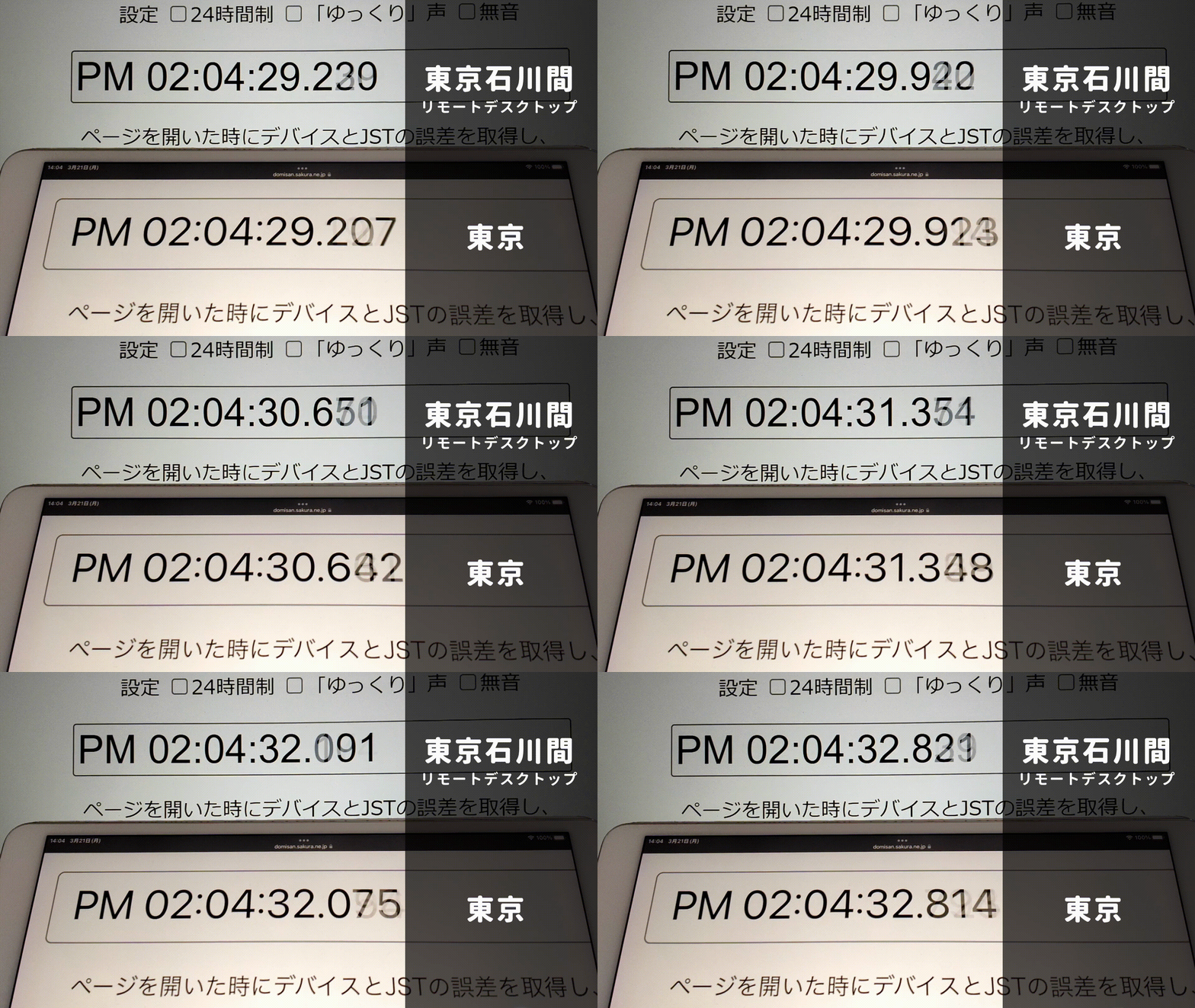
大体 20ms 前後の遅延でしょうか。
ゲーミングモニターの応答速度が 3ms や 5ms で語られることを考えると、東京・石川間で 20ms 前後はかなり優秀です。競技性の高い FPS を突き詰めるなら厳しい場面もありますが、普通に遊ぶ範囲ならかなり現実的です。
おすすめノート PC
なんでもいい
選択肢を広げるためのリモートデスクトップです。安さを求めて Chromebook にしてもいいですし、おしゃれな薄型ノート PC でもいい。
macOS にも対応しているので、MacBook で Windows ゲームを遊ぶ、ということもできます。
macOS が安定して使えるのはクライアント側、つまり操作するノート PC 側です。ホスト側にはまだいくつか注意点があります。
macOS Hosting Preview
とはいえデメリットも当然ある
ネット回線が必要
当然ですが、インターネットにつながっている必要があります。それも安定した回線です。
最近は Wi-Fi スポットも増えていますが、電車などネットがつながらない環境で作業することが多い人には向いていません。
回線だけはこだわる必要あり
そのネット回線も、ホスト・クライアントの両方で安定したものを使う必要があります。
回線速度そのものは極端に速くなくても大丈夫ですが、ping はそのままラグにつながります。なるべく常に 10ms 前後にしたいところです。
データ転送量が多すぎる
| 通常(MB) | parsec (MB) | ||
|---|---|---|---|
| YouTube | Vampire Survivors 実況 (フルHD) | 347 | 693 |
| KITSUKE-Feels Like | 15.9 | 621 | |
| テレ東BIZ-双子パンダ25日から一般公開 | 70.7 | 709 | |
| APEX | 訓練所 | 806 | |
| ランクマッチ | 783 | ||
| Vampire Survivors | 777 |
5分間のデータ通信量 (1920×1080 60fps)
画面を常にストリーミングしているので、サーバー側で動かしているソフトウェアにかかわらず一定のデータ転送量がかかります。それも大量に。
5分で 700MB 前後。単純計算で 1時間 8.4GB 使うため、スマホのテザリングを使っていたら、その月の容量制限に一瞬で達してしまいます。
まとめ
ゲーミングノート PC は ハイスペックを持ち運ぼう というコンセプトです。ただ、ハイスペックにしようとすると当然重くなり、持ち運びにくくなります。そこにどうしても無理が出ます。
それに対して、今回の方法は処理能力をデスクトップに任せ、持ち運びはノート PC に任せるという考え方です。
安定した回線だけがボトルネックとなりますが、役割を分けることで、ゲーミングノート PC の悩ましい部分をうまく回避できます。一つの選択肢として検討してみてください。