PCでBluetoothイヤホンを使っていると、音が途切れたり、接続が切れたりすることがあります。
ドライバー更新や再ペアリングで直らない場合、ソフトの設定ではなく、PC側のBluetoothアダプタが原因かもしれません。
症状
- 音がブツブツ途切れる
- 異常に短い距離で接続が切れる
- 一度接続が切れると自動では再接続しない
- Bluetoothをオフにしてからオンにしないとつながらない
試したこと
- PCの再起動
- ドライバーのアップデート
- 再ペアリング
- Bluetoothの電源管理設定を変更
ここまでやって直らない場合、イヤホン側ではなくPC側を疑います。
私の場合、イヤホンを他の機器に接続すると問題なく使えました。
つまり、PC内蔵のBluetoothアダプタ側が怪しい。
解決策
USB Bluetoothアダプタ を使って、PC側のBluetoothを置き換えます。
USBアダプタの購入
Bluetooth5.0対応のUSBアダプタを用意します。
私が使ったものはこちらです。
問題なく動いていますが、レビュー特典系の商品だったので、気になる方は信用できる会社の商品を選んでください。
準備
この商品は、USBアダプタを挿しただけでは使えません。
- USBアダプタをPCに挿す
- 商品裏面のDropboxリンクからドライバーをダウンロード
- ドライバーをインストール
USBアダプタを挿していないと、インストール時にエラーが出ます。
USBアダプタを挿した状態でインストールしてください。
このままだと標準のBluetoothドライバーと競合する可能性があるので、標準の方を無効化します。
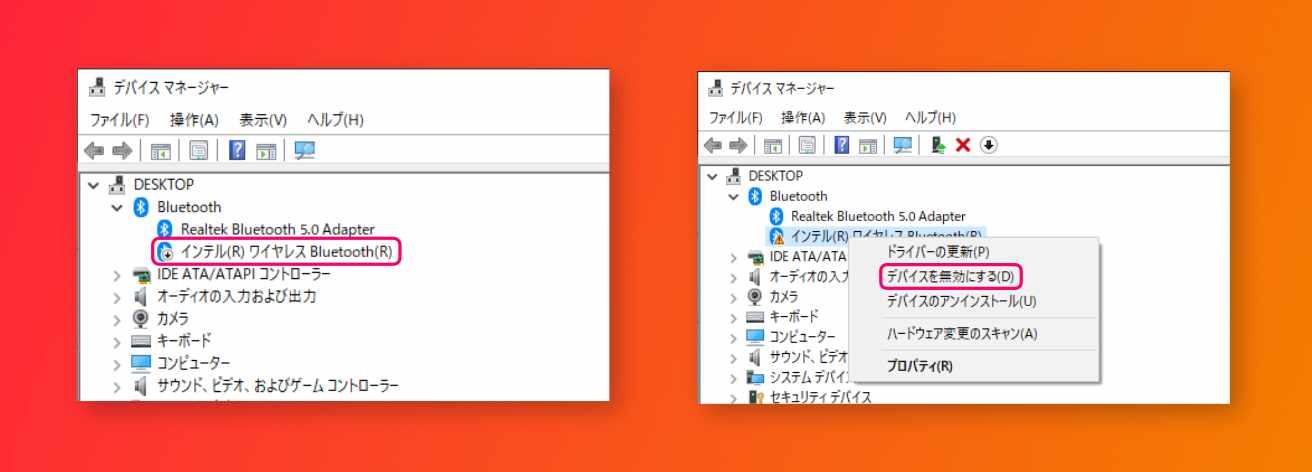
- スタートボタンを右クリック
- デバイスマネージャー を選択
- Windowsの設定でBluetoothを一旦オフ
- 標準のBluetoothドライバーだけが表示される
- 標準ドライバーを右クリック
- デバイスを無効にする をクリック
Bluetoothのバージョンを確認する
購入したUSBアダプタが、ちゃんとBluetooth5.0に対応しているか確認します。
- デバイスマネージャーを開く
- 追加されたBluetoothアダプタを右クリック
- プロパティ を開く
- 詳細設定 タブを開く
- ファームウェアバージョン を確認
おそらく Realtek Bluetooth 5.0 Adapter という名前になっているはずです。
ファームウェアバージョンの値が 6~8 だとBluetooth4、 9以上だとBluetooth5 になります。
詳しくは Microsoftの解説 を確認してください。
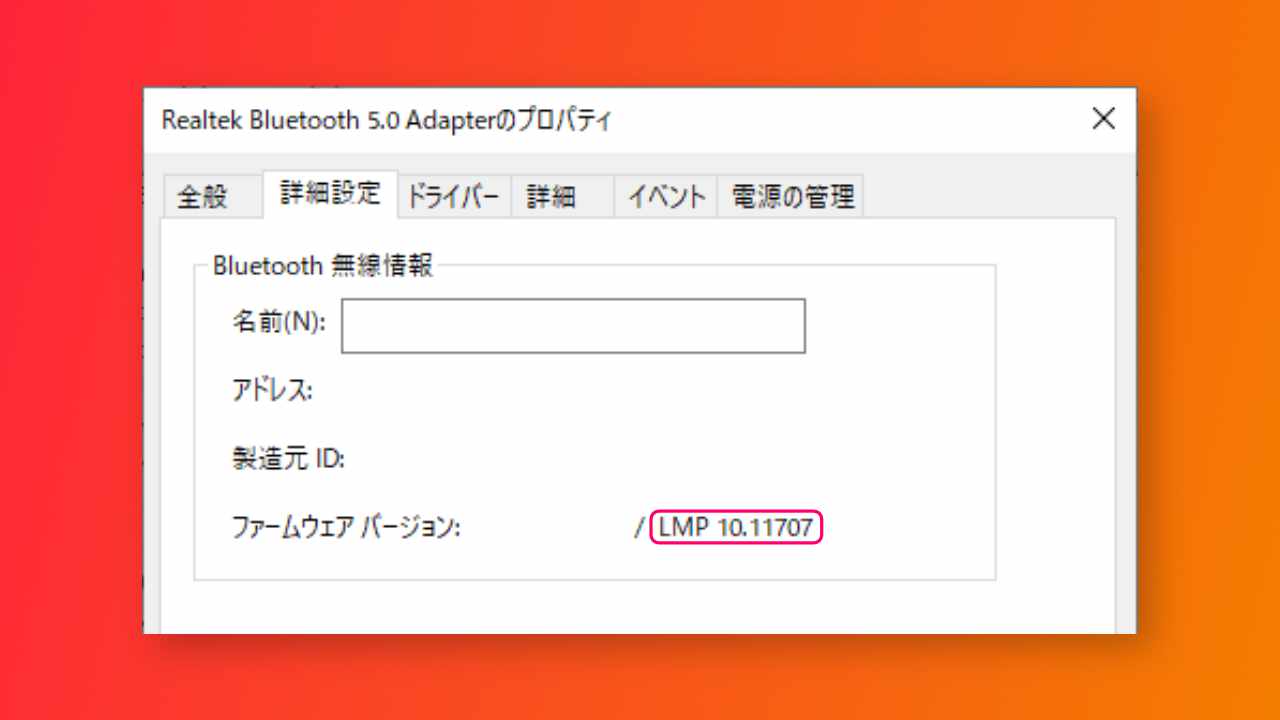
このアダプタは LMP 10 でした。
Bluetooth5.1に対応しているようです。
結果
USBアダプタを取り付けたことで、不具合は直りました。
使っているイヤホンがBluetooth5に対応していたため、PC側もBluetooth5にできたことで、安定感と接続距離も改善しました。
ソフトの設定で直らない場合は、ハード側を交換した方が早いこともあります。