リモートデスクトップを使えば、外出先のノート PC から自宅のデスクトップ PC を操作できます。
が、実際にやってみると、遅延が大きかったり、VPN の設定がよく分からなかったりと、なかなか手軽にはできません。
そこで出会ったのが Parsec です。ゲーム用に作られているものですが、これが非常に使いやすいのです。
Parsec とは

Parsec は、本来オフライン対戦ゲームをオンラインでも友達と遊べるようにと作られたツールです。
しかし、遅延にシビアなゲームをターゲットに開発されているため、ラグが非常に少ないです。また、機能がゲームに特化されているわけではなく、汎用的に使えるため、リモートデスクトップソフトとしても優秀なのです。
私のように、ルーターが VPN に対応していなかったり、ネットワーク設定にあまり詳しくなかったりしても、比較的簡単にリモート接続できます。
導入
アカウントを作る
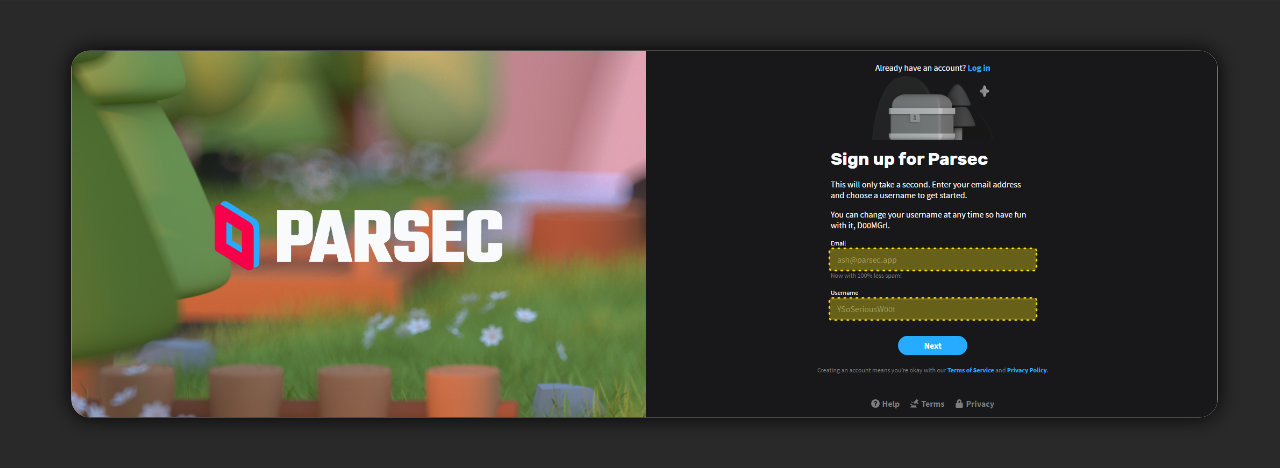
まず、Parsec のアカウントを作ります。
- Parsec の登録画面 を開く
- アカウントを作成する
- 登録したメールアドレスを確認できるようにしておく
ホスト側を準備する
ホスト側は、操作されるメイン PC です。自宅に置いておくデスクトップ PC などがこれにあたります。
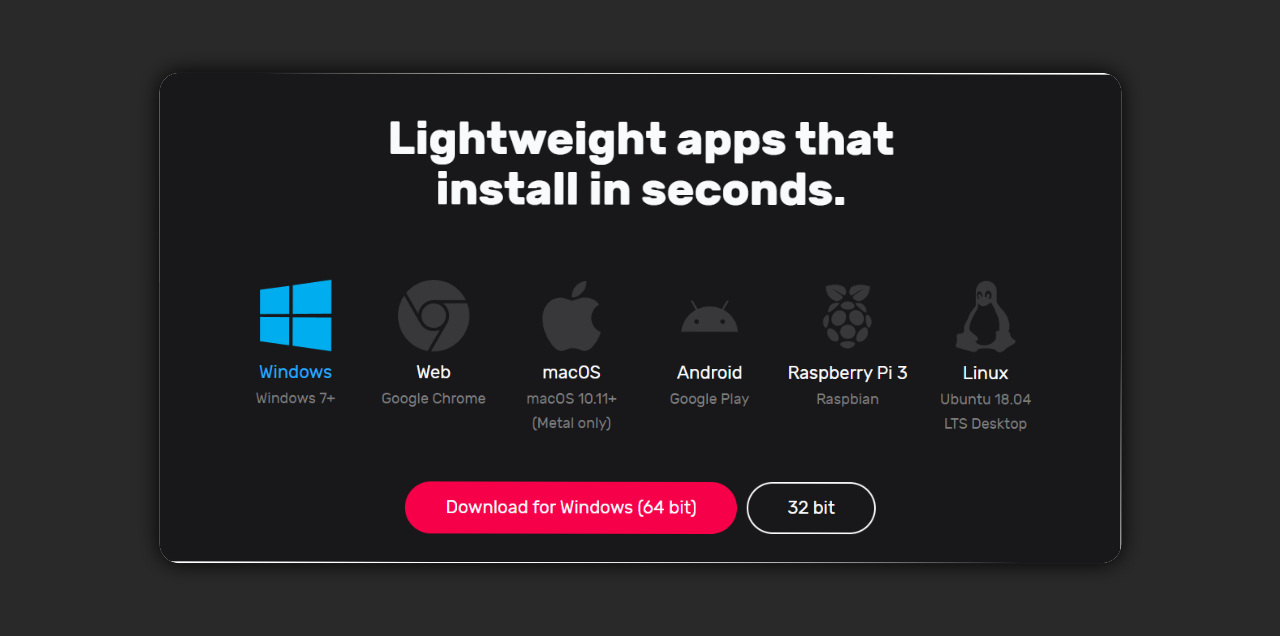
- Parsec のダウンロード画面 を開く
- ホスト PC に合ったインストーラーをダウンロードする
- インストーラーを実行する
Per UserとSharedの選択では、基本的にSharedを選ぶSharedを選んでおくと、Windows にログインする前の画面でもリモート操作できます。
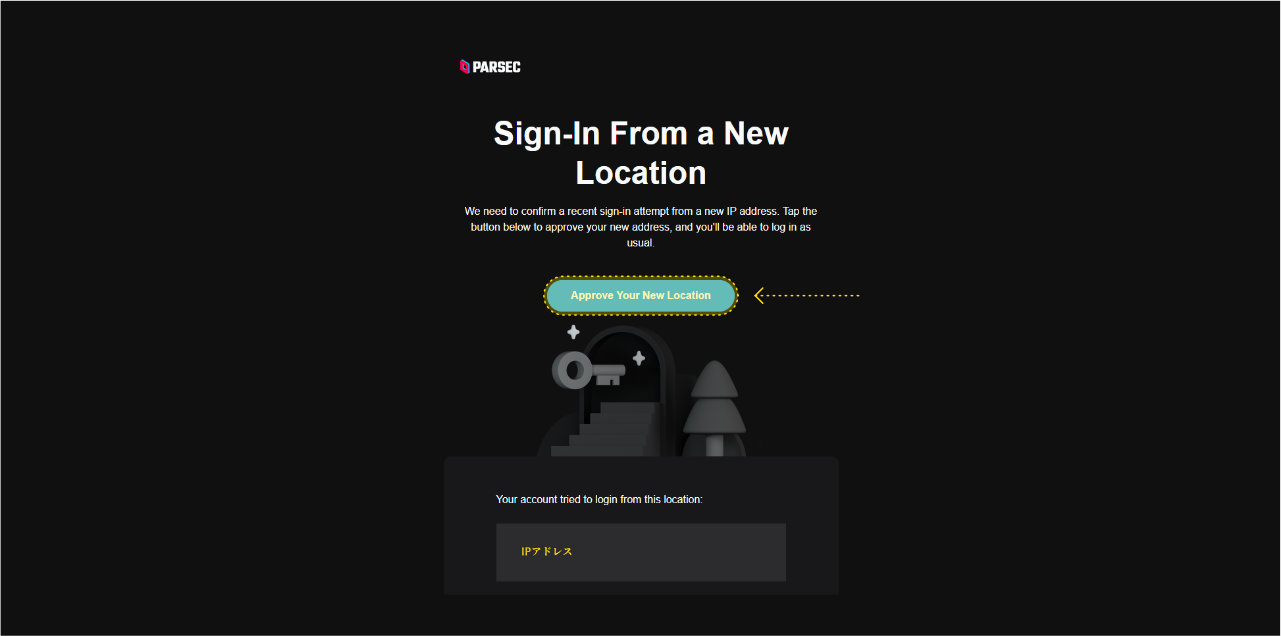
インストール後、先ほど作った Parsec アカウントでログインします。
新しい場所からのログインとして確認メールが届くので、メール内の Approve Your New Location をクリックして承認します。
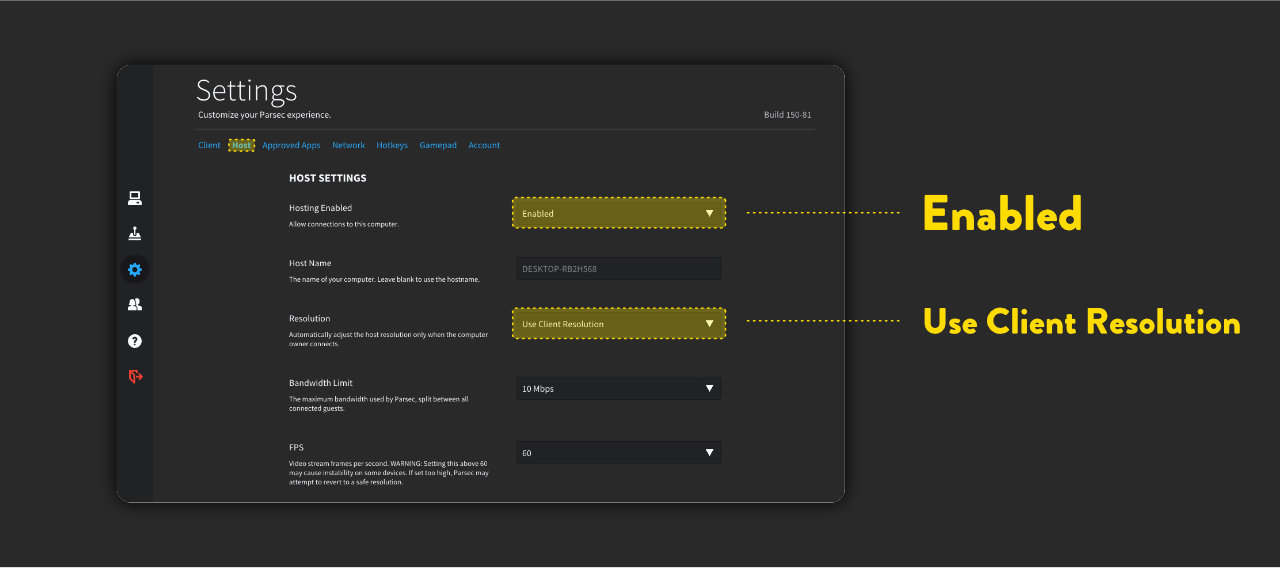
ログインできたら、ホスト側の設定を確認します。
- 歯車アイコンを開く
- Host を開く
- ホスト機能を
Enabledにする - 必要に応じて解像度を設定する
Use Client Resolution を有効にすると、接続時にクライアント側の解像度へ合わせてくれます。
クライアント側を準備する
クライアント側は、操作する側の PC です。外へ持ち出すノート PC などがこれにあたります。
やることはホスト側とほとんど同じです。
- Parsec をダウンロードする
- インストールする
- ホスト側と同じアカウントでログインする
これで準備は完了です。
接続する
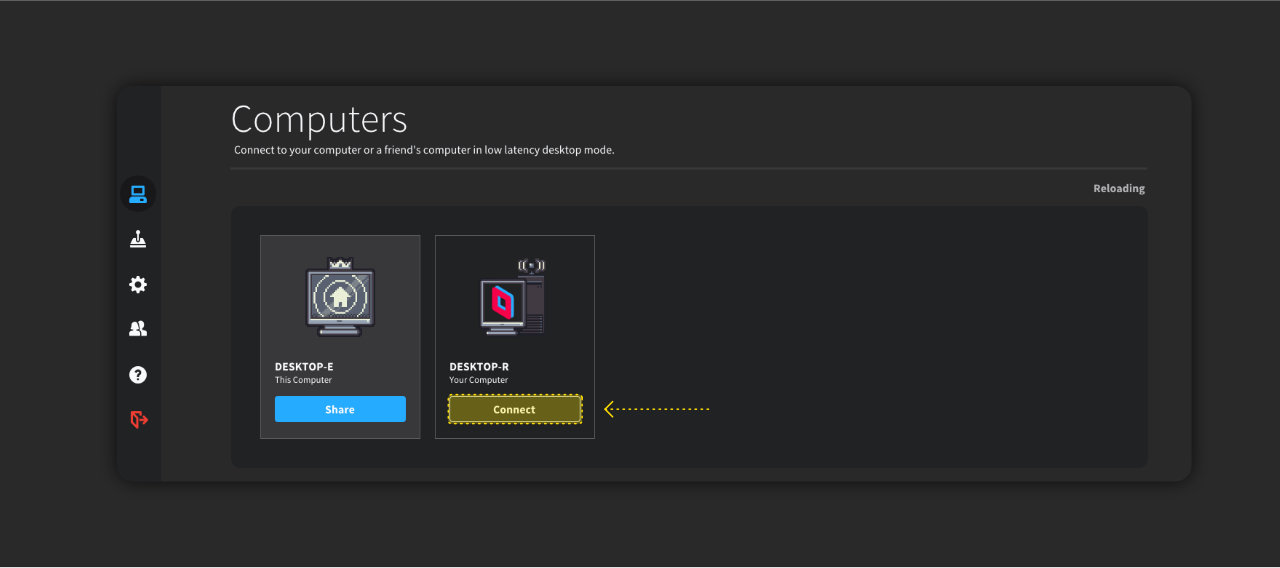
ホスト側とクライアント側の両方で Parsec が起動していることを確認します。
クライアント側で Parsec の Computers 画面を開き、ホスト PC が表示されていれば、 Connect をクリックします。
これでリモートデスクトップが開始されます。
外出先で使うときの注意
ホスト PC の電源問題
外出先から自宅 PC に接続するには、当然ですがホスト PC の電源が入っている必要があります。スリープ中も接続できません。
ずっと電源を入れっぱなしにするのは電気代が気になります。外から PC の電源を入れたい場合は Wake On LAN を使う方法があります。
関連する記事を書いているので、興味があればご覧ください。
遅延テスト
東京から石川の自宅 PC を操作してみましたが、ゲームもデザインソフトも、問題なく快適に操作できます。
スマホのテザリングでも動かすことはできますが、さすがに快適とは言えないので、回線の安定性だけは気にかける必要があります。
トラブルシューティング
Parsec を使っているうちに見つけたトラブルシューティングは、Scrapbox にいくつか書いています。
同じ症状が出ている場合は、解決のヒントになるかもしれません。