PC とスマホの間でデータを受け渡す方法はいくつかあります。
USB を使った有線接続、Bluetooth、Google Drive などのクラウドを介した共有。選択肢はいろいろありますが、個人的には 無線かつクラウドを使わない 方法を探していました。
iPhone 同士なら AirDrop がありますが、Windows 相手には使えません。そこで見つけたのが FE File Explorer です。
FE File Explorer とは?

Android と iOS の両方に対応しているファイルマネージャーアプリです。
同じネットワーク内にある PC や NAS のファイルにアクセスできます。有料の Pro 版では複数のデバイスやクラウドストレージも扱えますが、今回は無料版で進めます。
PC 側の設定
まず、スマホから PC のフォルダを見られるように、Windows 側で共有フォルダを作ります。
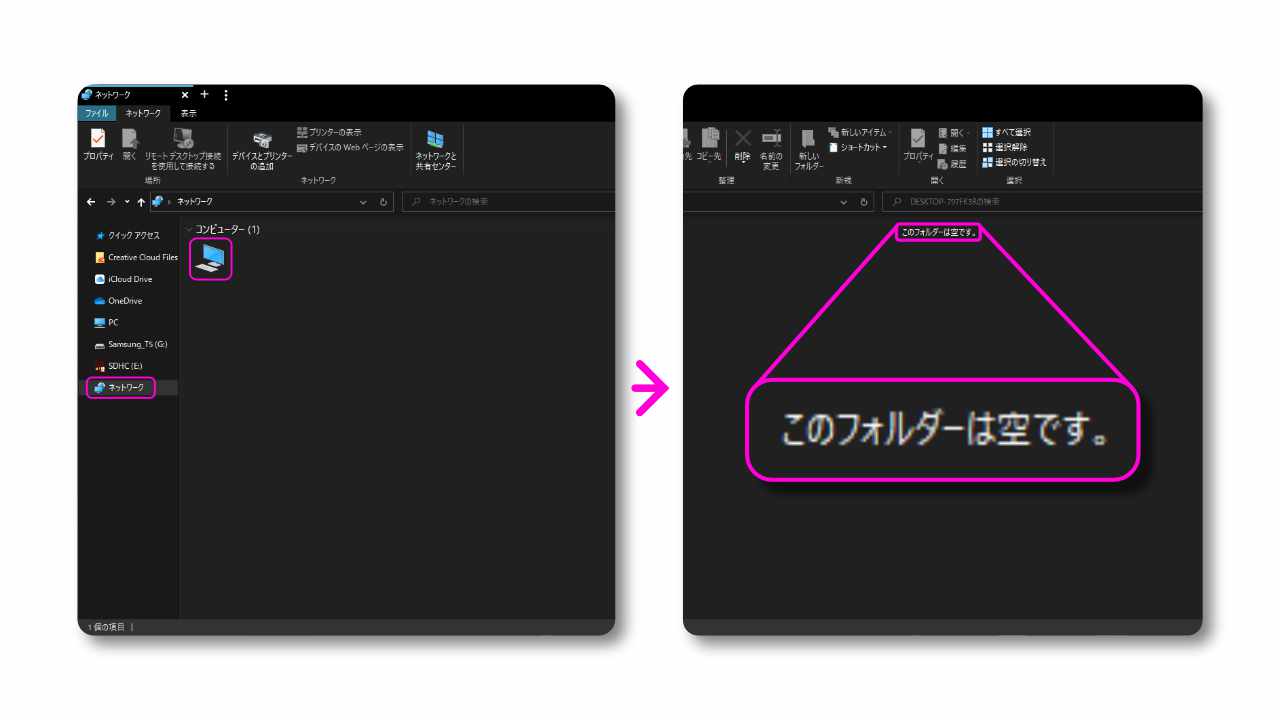
エクスプローラーの ネットワークタブ を開いてもフォルダが何も表示されない場合、iPhone 側からアクセスする先がありません。
そのため、先に Windows でネットワーク共有フォルダを作成します。
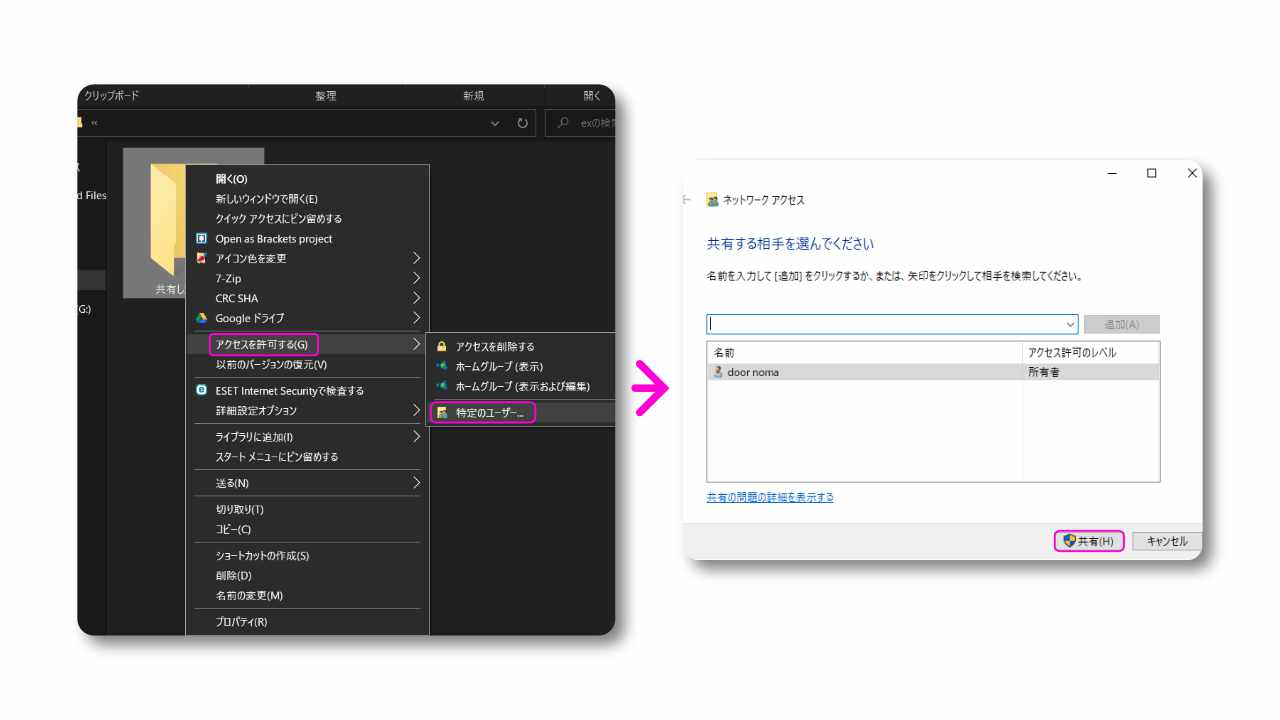
- 共有したいフォルダを右クリック
- アクセスを許可する → 特定のユーザー を選択
共有設定のウィンドウが出てくるので、共有したいユーザーを選んで 共有 をクリックします。ネットワーク内に他のユーザーがいない場合は自分だけが表示されるので、そのまま共有すれば OK です。
iPhone 側の設定
下のリンクから FE File Explorer をインストールします。
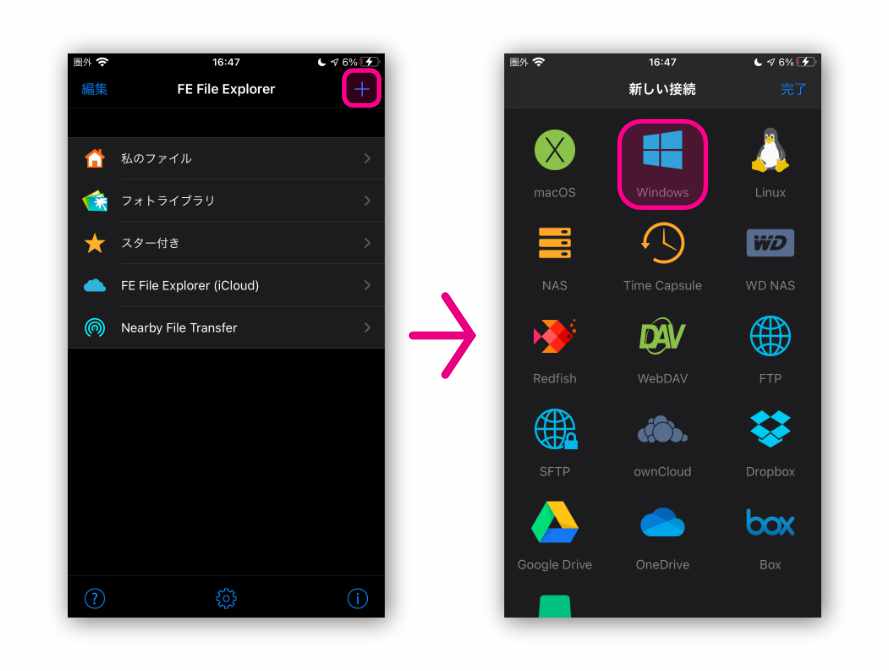
- アプリを開き、右上の + をタップ
- Windows を選択
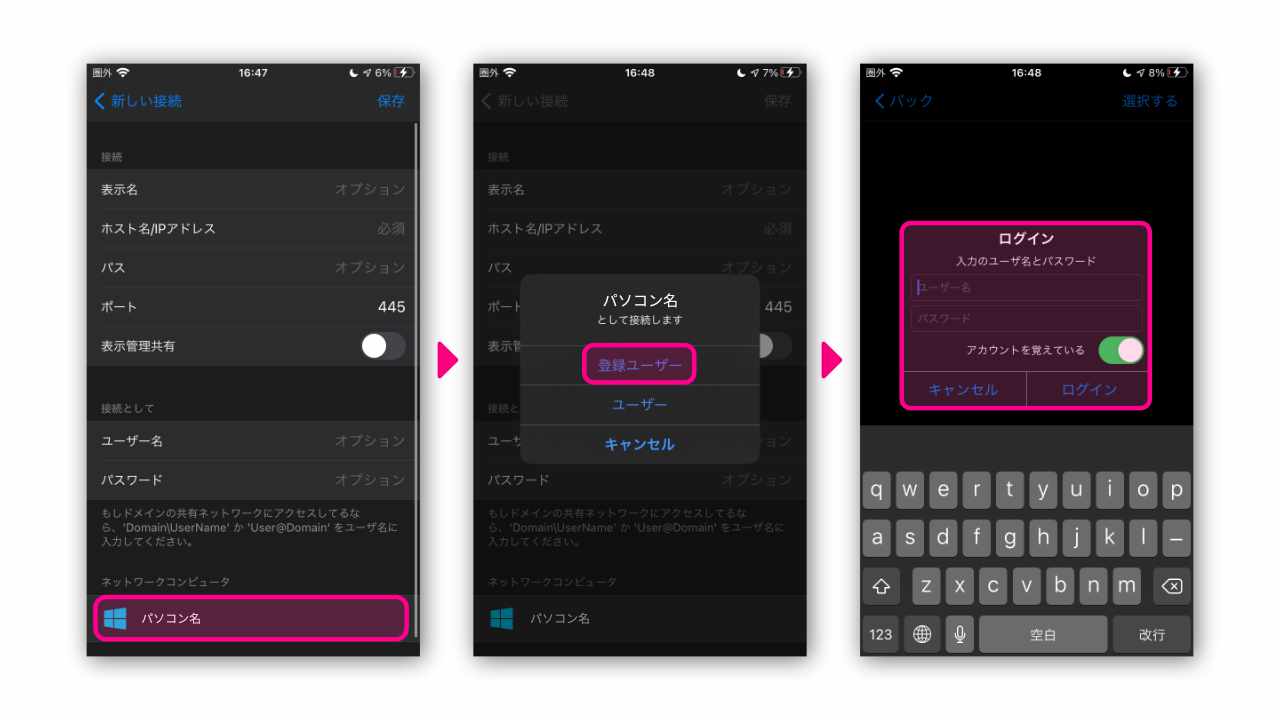
- 同じ LAN 内に PC があれば下部に表示されるので、自分の PC 名をタップ
- 登録ユーザー をタップ
- PC にログインするときと同じ ユーザー名 (Microsoft アカウント) と パスワード を入力
- ログインをタップ
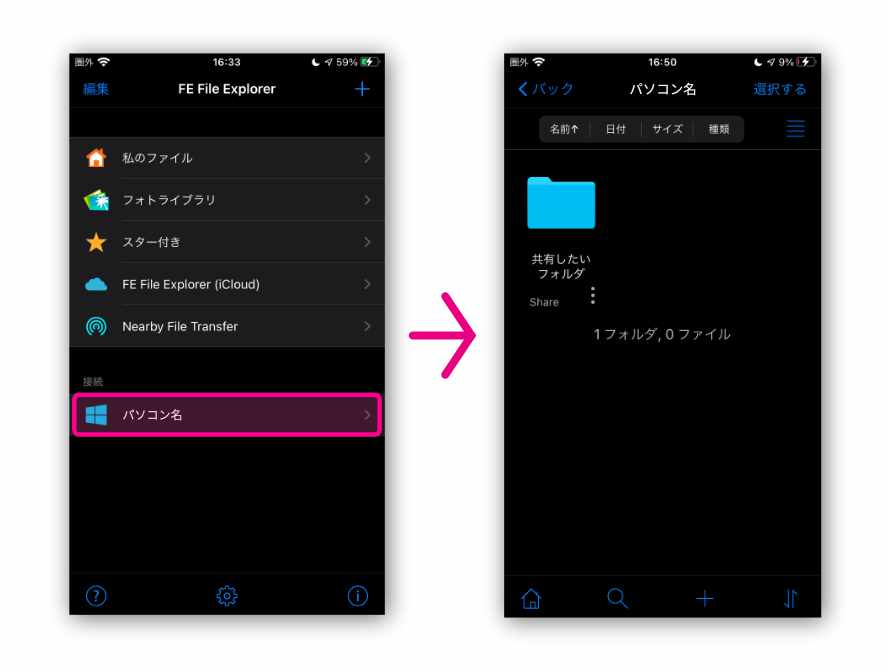
ホーム画面に戻ると、接続した PC が表示されています。それをタップして、先ほど共有したフォルダが表示されていれば成功です。
PC から iPhone にデータを送る
先ほど共有したフォルダにデータや画像をコピーします。
そのあと FE File Explorer を再読み込みすれば、共有フォルダ内のデータが iPhone 側にも表示されます。
iPhone から PC にデータを送る
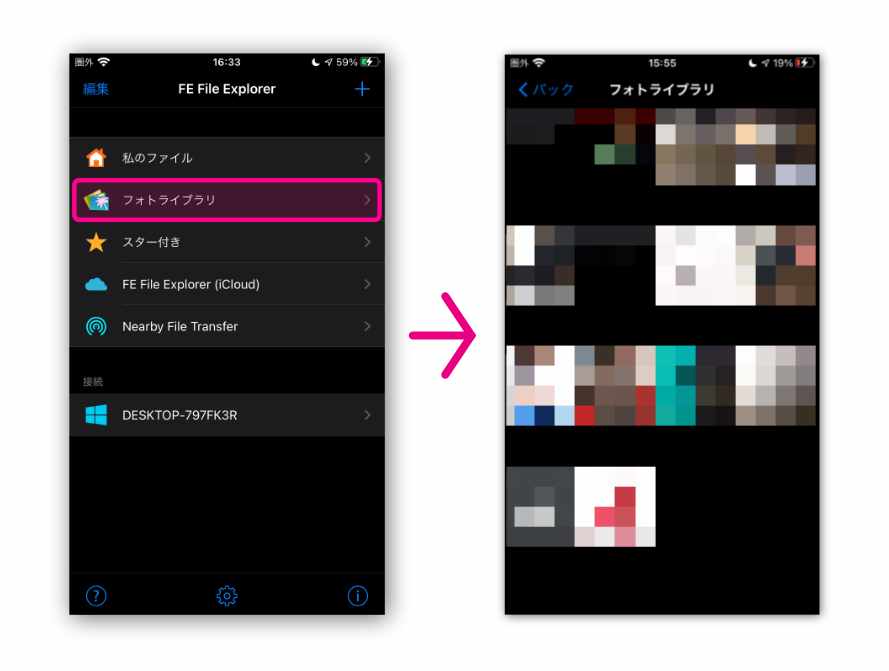
ホーム画面の フォトライブラリ をタップすると、写真の一覧が表示されます。
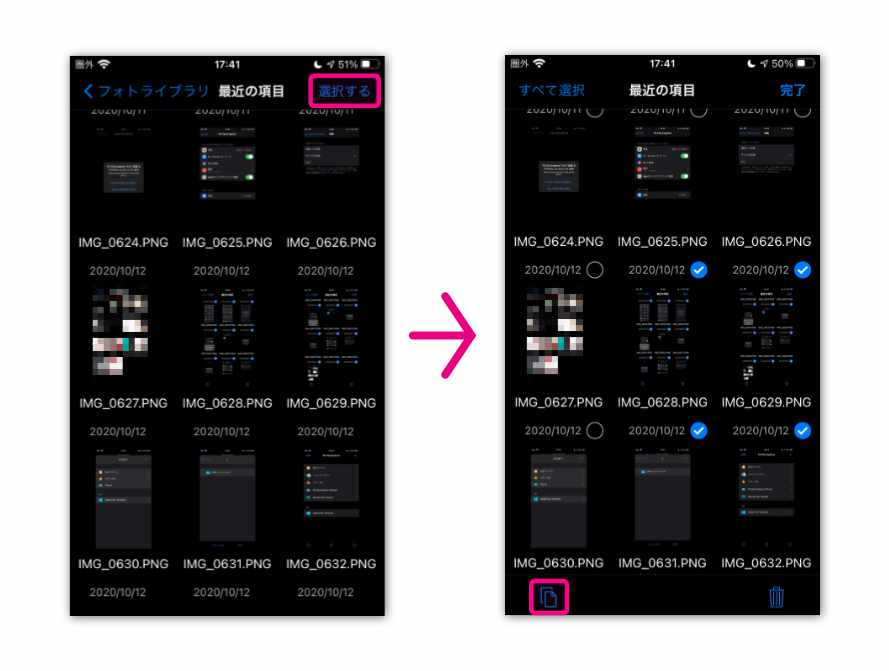
- 右上の選択を押し、共有したい写真を選択
- 左下の コピーアイコン をタップ
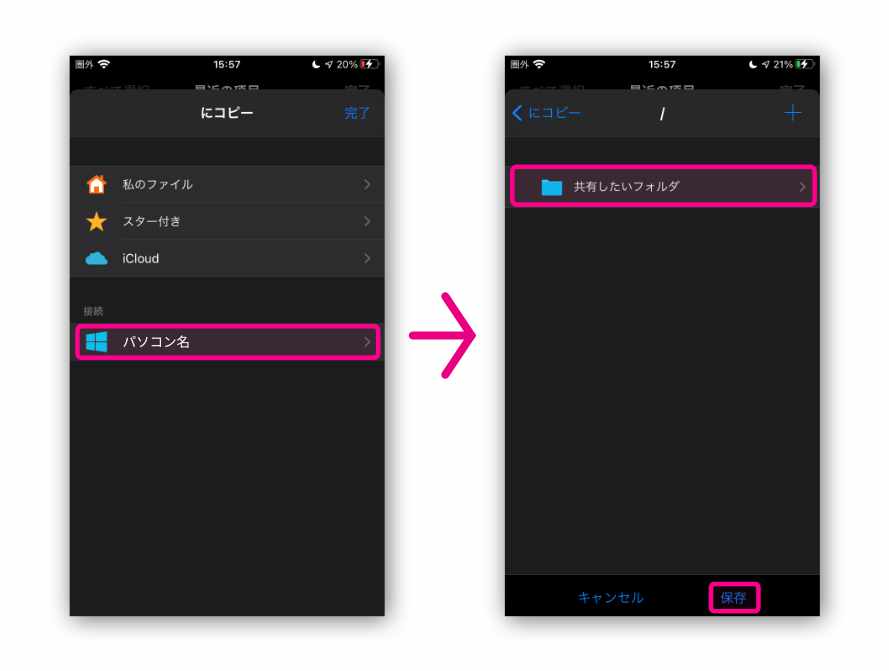
- 接続されているパソコン → 共有しているフォルダ の順に選択
- 右下の 保存 をタップして完了
フォトライブラリに画像が表示されない方へ
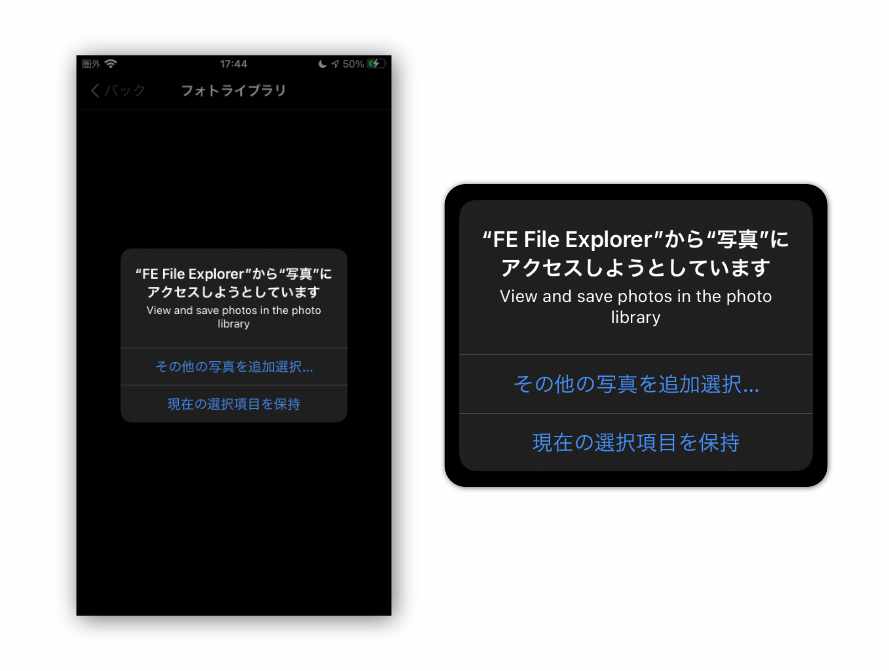
最初にフォトライブラリを使うとき、他のアプリと同じように "写真" へのアクセス許可を求められます。
ここで権限がうまく付与されていないと、フォトライブラリに写真が表示されないことがあります。
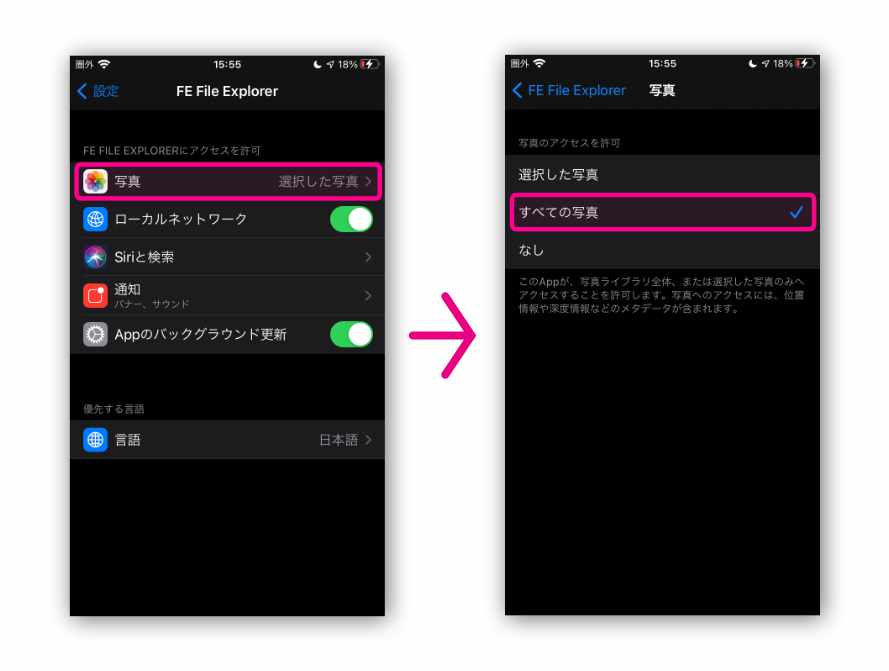
iPhone の 設定 で FE File Explorer を選択します。
写真 をタップした先で すべての写真 をタップすると、フォトライブラリですべての写真が表示されるようになります。
まとめ
GoogleDriveのようなクラウドを使えば済む話ですが、クラウドサービスの中には、勝手に中身を確認して消す、というようなことをしているようなものもあります。
同じ ネットワーク内でしか使えませんが、完全にローカルで完結する無線の画像転送手段として、活用できる場面は結構あるものです。