専用アプリより、自分に合わせて少しずつカスタマイズできるほうが続けやすいことがあります。
この記事では、Google スプレッドシートで作った家計簿テンプレートの使い方を紹介します。
前提の考え方は ズボラとゆく、1ヶ月に2回しかつけない家計簿術! で書いていますが、テンプレート単体でも使えます。
準備
まず 家計簿テンプレート を開きます。
このまま直接編集するのではなく、自分の Google ドライブにコピーして使ってください。
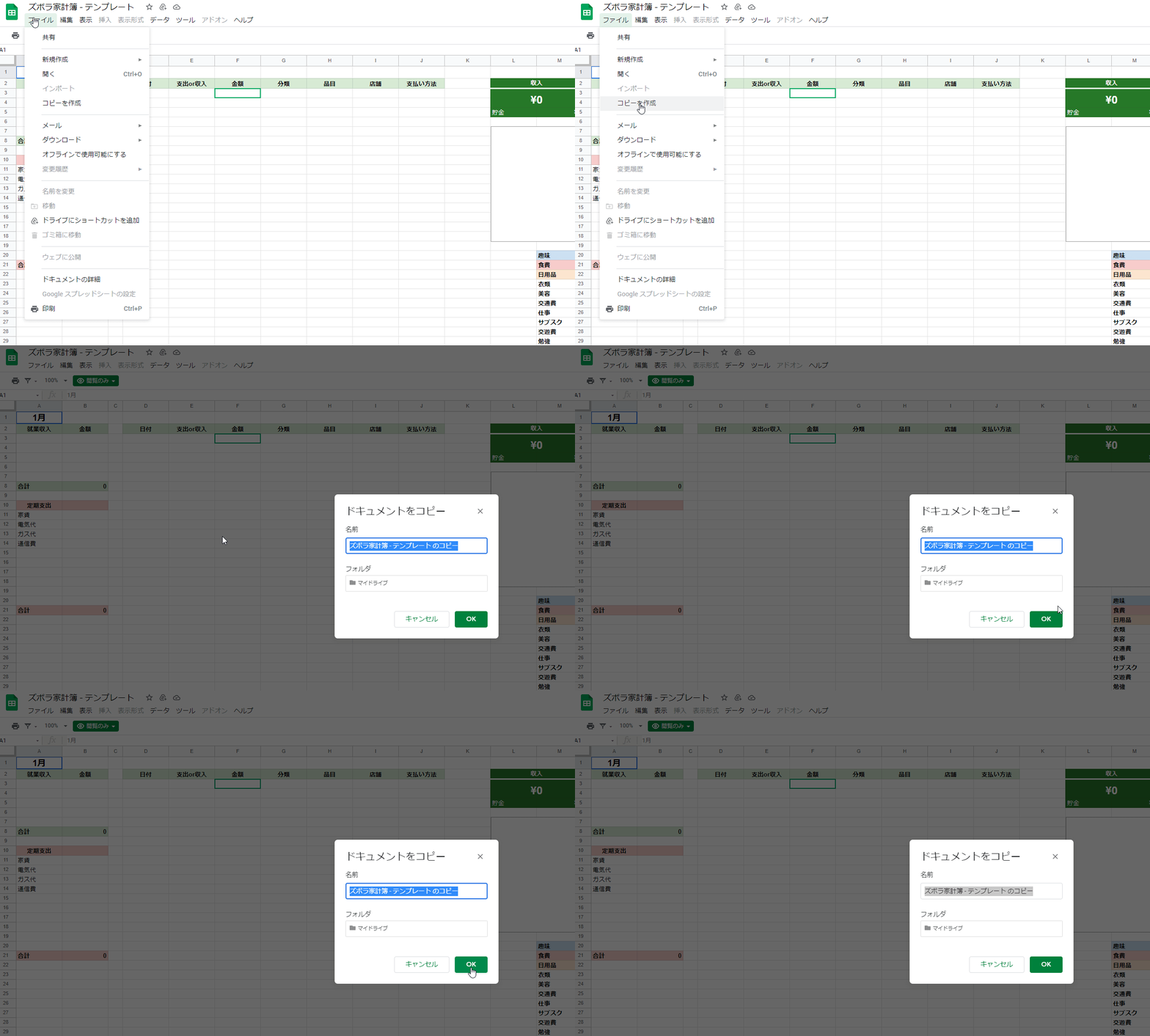
- 家計簿テンプレートを開く
- 自分の Google アカウントでログインしていることを確認する
- ファイル → コピーを作成 を選ぶ
- 保存先を指定して OK を押す
これで自分用の家計簿として編集できます。
全体像
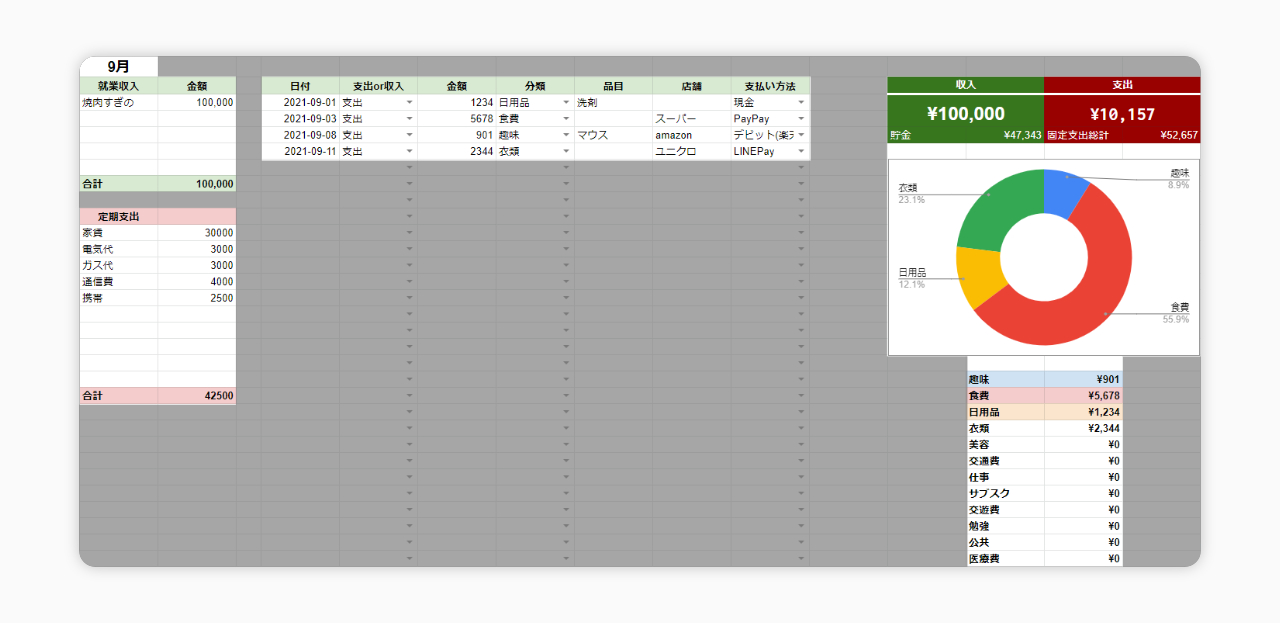
テンプレートは、大きく 収入・定期支出・支出・グラフ で構成しています。
右側には、貯金額や支出の内訳を確認できる表とグラフを置いています。家計簿は記録するだけでなく、今月どこに使いすぎたのかを見返せることが大事です。
使い方とカスタマイズ
一番よく使うのは支出の欄です。
支払い方法や分類は最初からいくつか用意していますが、よく使う項目は人によって違います。必要に応じて、自分用に書き換えてください。
日付
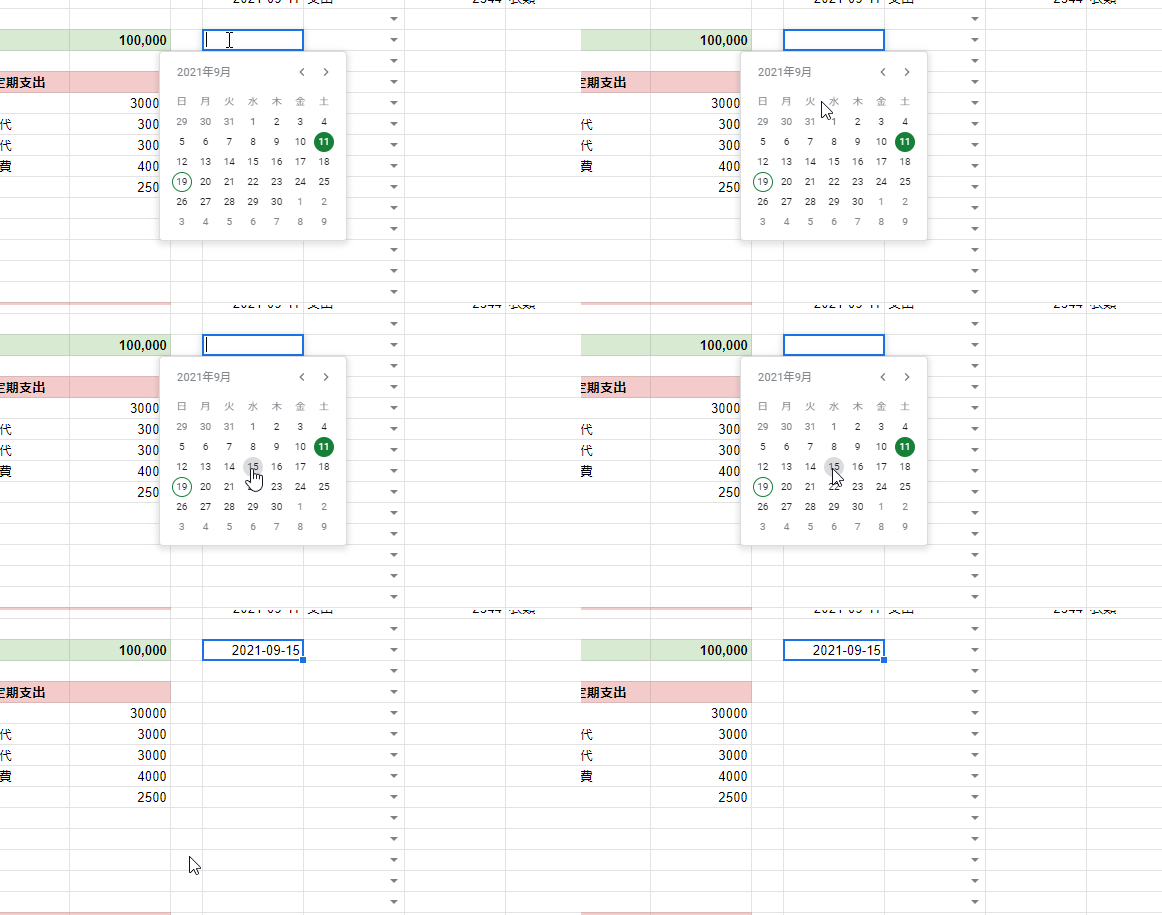
日付欄は、セルをダブルクリックするとミニカレンダーが表示されます。
分類の選択肢
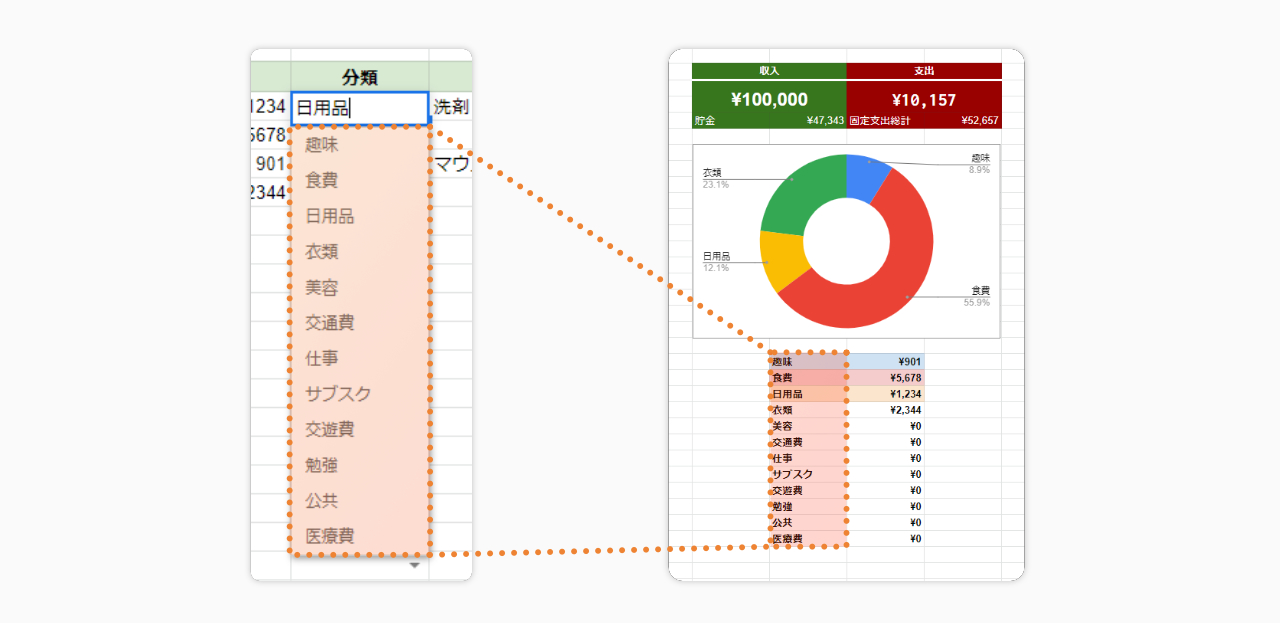
セルの右端にある ▼ を押すと、分類の選択肢が表示されます。
この選択肢は、グラフの下にある表と対応しています。表の分類名を書き換えると、選択肢も自動で変わります。
支払い方法の選択肢
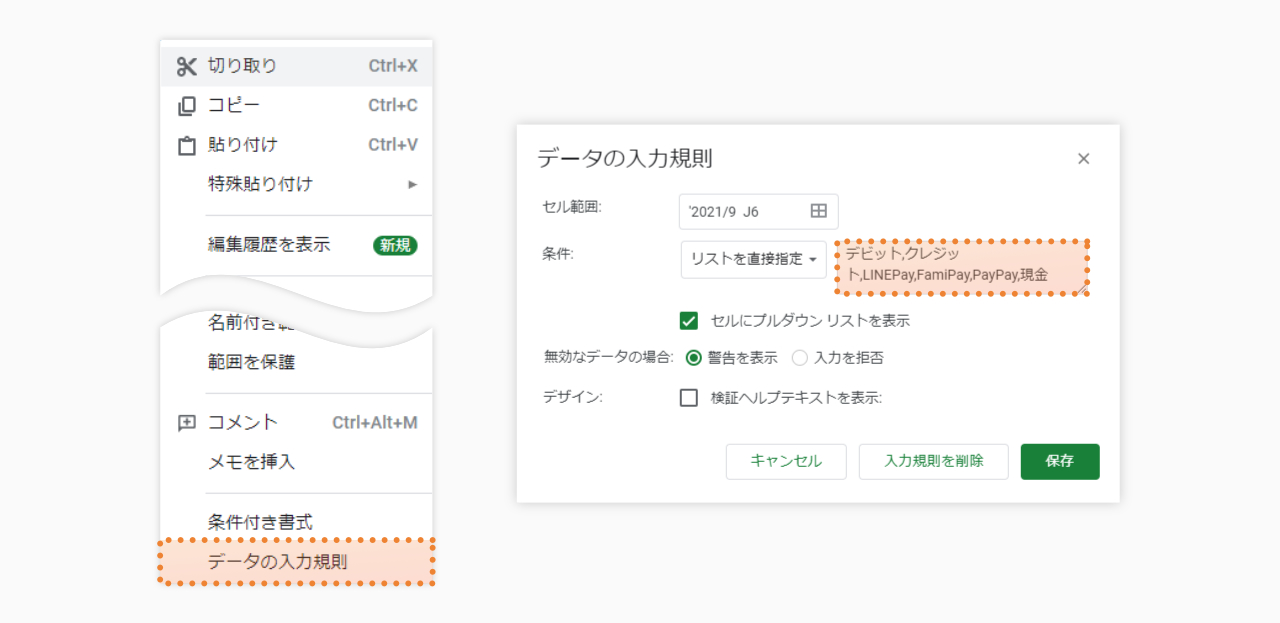
支払い方法の選択肢を変更する場合は、対象のセルをまとめて選択します。テンプレートでは J3:J100 です。
J3:J100を選択- 右クリック
- データの入力規則 を開く
- 条件欄に選択肢を入力
選択肢は、たとえば クレジット,デビット,ポイント のようにカンマで区切って入力します。
まとめ
家計簿は最初こそ面倒ですが、何ヶ月か続けると、前月より貯金が増えたとか、今月は電気代を使いすぎたとか、少しずつ振り返れるようになります。
自分で調整できる Google スプレッドシートなら、必要な項目だけ残して、無理なく続けやすい形にできます。