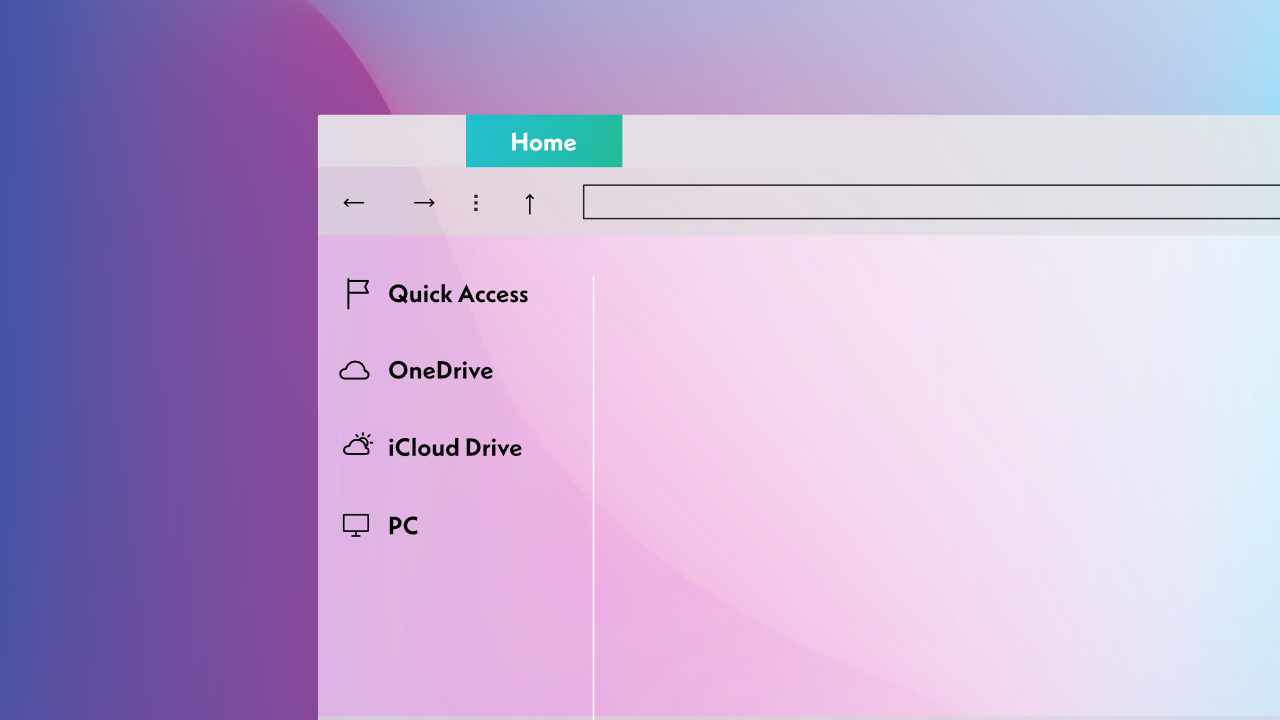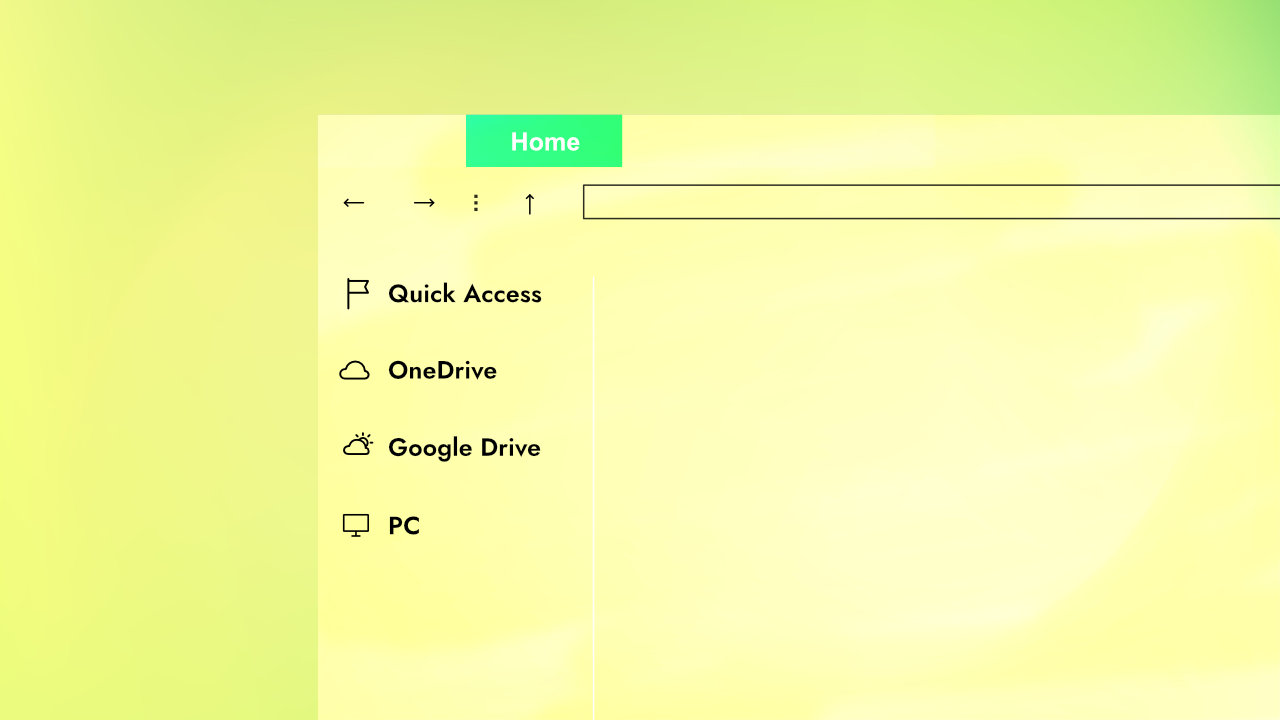
OneDrive の最大の利点は、 エクスプローラーで使えること です。
でも、実は OneDrive だけのものではありません。
iCloud や Google Drive も、エクスプローラーから使えるようにできます。
ということで、今回は Google Drive 編 です。
バックアップと同期をダウンロード&インストール
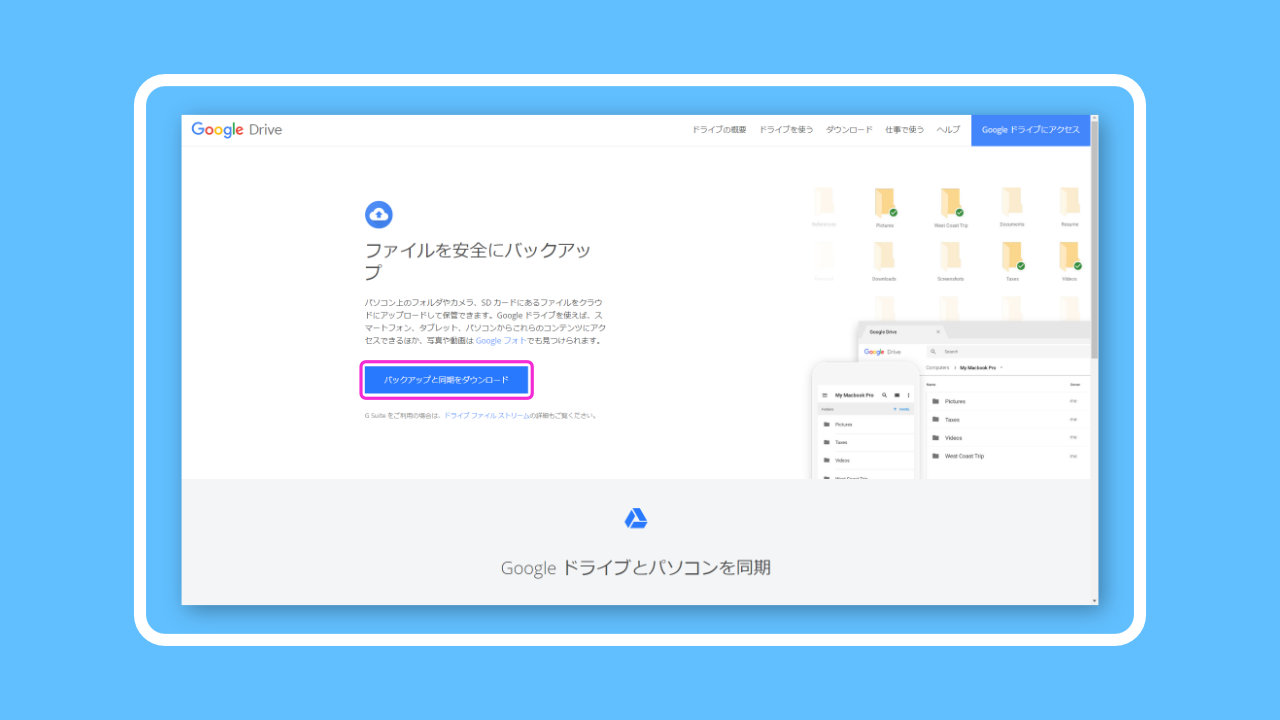
- こちら から バックアップと同期 をダウンロードする。
- ダウンロードしたインストーラーを実行する。
- 画面の指示に従ってインストールする。
設定
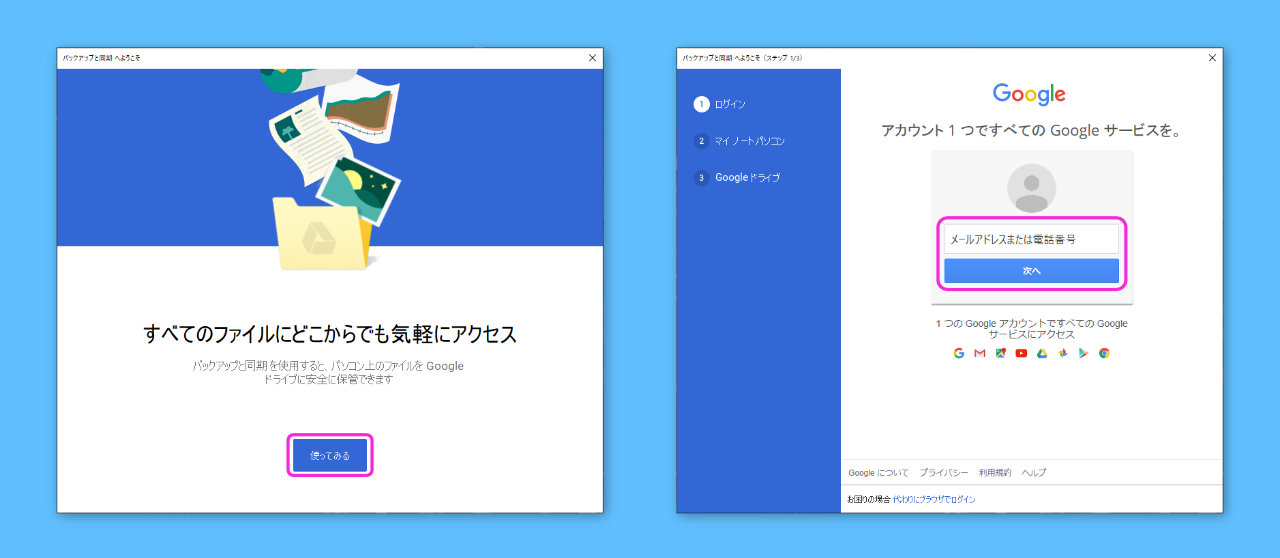
- インストール後に表示される画面で、 使ってみる をクリックする。
- ログイン画面が出たら、連携させたい Google アカウントでログインする。
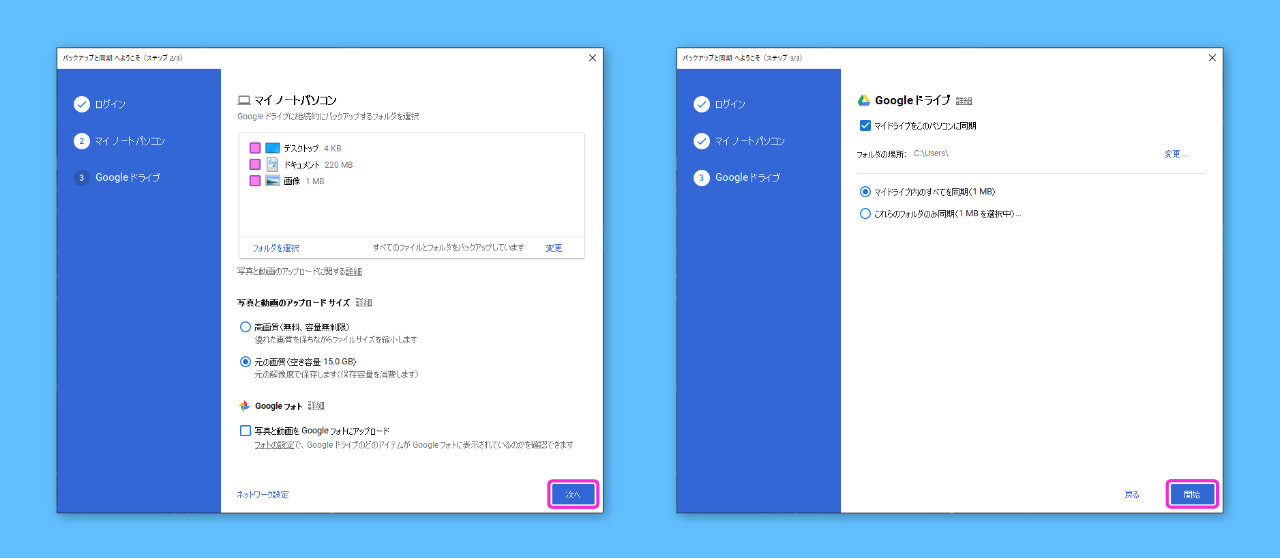
マイノートパソコン の画面では、最初はデスクトップ、ドキュメント、画像すべてにチェックが入っています。
- デスクトップ、ドキュメント、画像のチェックをすべて外す。
- 次へ をクリックする。
- 次の画面はそのまま 次へ をクリックする。
補足
- iCloud for Windows は、OneDrive のようにエクスプローラーへショートカットを作成する。
- Google Drive は、PC 内の指定したファイルを自動的に Google Drive へアップロードする形。
- どんなフォルダでも指定できる分、Google Drive のほうが使い方に幅がある。
完了確認
- エクスプローラーを開く。
- クイックアクセス に Google ドライブが追加されていれば成功。
- OneDrive や iCloud Drive のように、独立したライブラリが作られるわけではない点は注意。