iPad でマルチタスクをするための機能の一つが Slide Over です。
便利そうな機能ではありますが、正直あまり使うことはありません。
10.5インチという小さな画面では、そもそもマルチウィンドウに耐えられるほどの空間がないのでしょう。
でも、PC ならどうでしょう。
画面サイズに余裕がありますし、最近のサイトはモバイルファーストなので、細い画面でも十分に情報を表示できます。
ブラウザだけでも Slide Over を再現できたら便利そうなので、試してみました。
Slide Overとは?
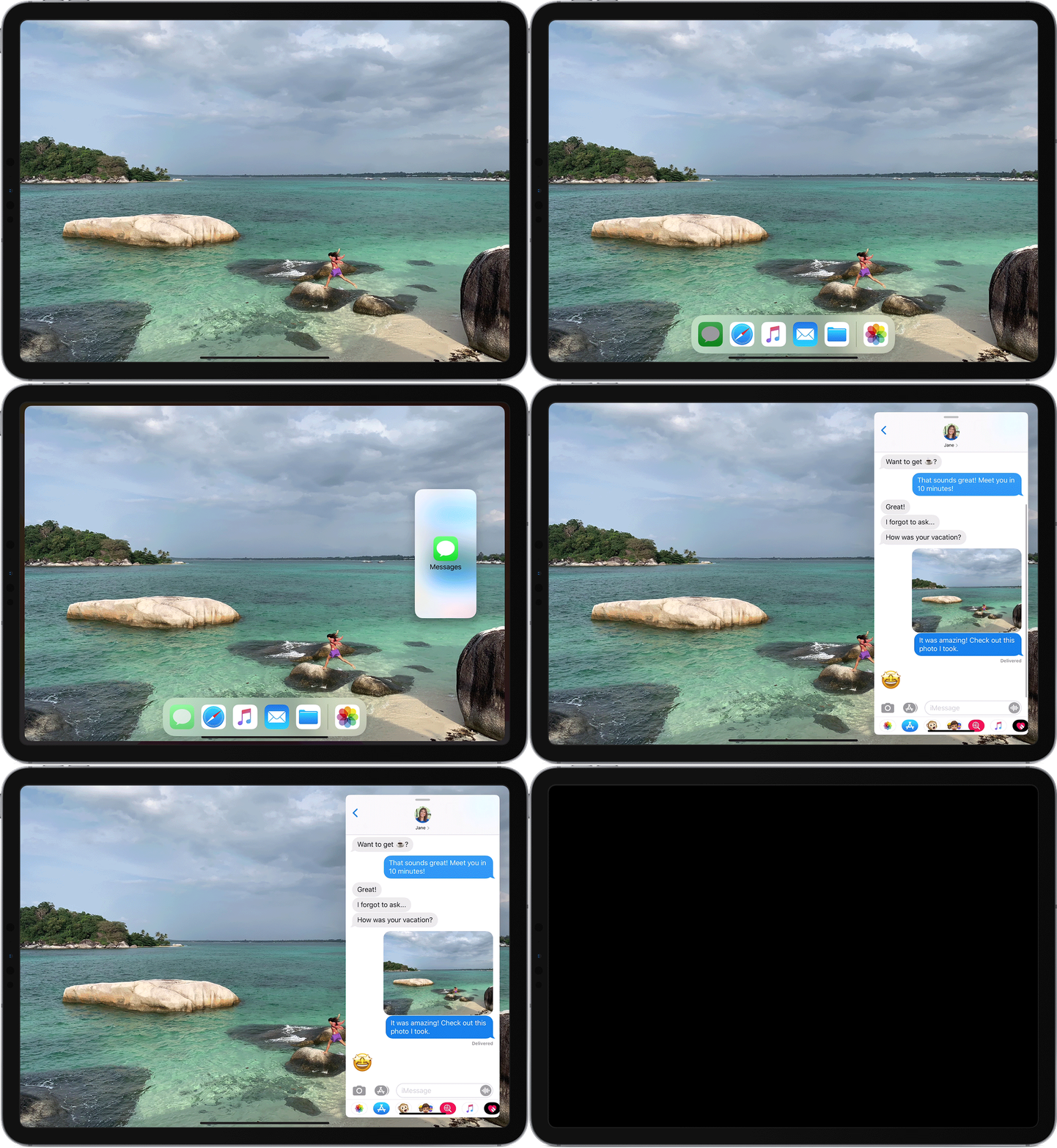
Slide Over は iPad の機能の一つです。
アプリを小さなウィンドウとして、画面の上に重ねて表示できます。
Safari では、いくつかあるタブの一つを上に重ねて表示することもできます。
Slide Overの機能を分解してみる
Slide Over がやっていることを分解すると、だいたいこの3つです。
- タブのウィンドウ化
- ウィンドウのリサイズ(小さくする)
- 最前面に固定
これを Windows 環境で一つずつ再現していきます。
Windows10で再現してみる
タブのウィンドウ化
タブのウィンドウ化には、Chrome の拡張機能である Tab to window を使います。
- 上のURLを開く。
- Chromeに追加 を押す。
- 右上の拡張機能アイコンを右クリックする。
- オプション を開く。
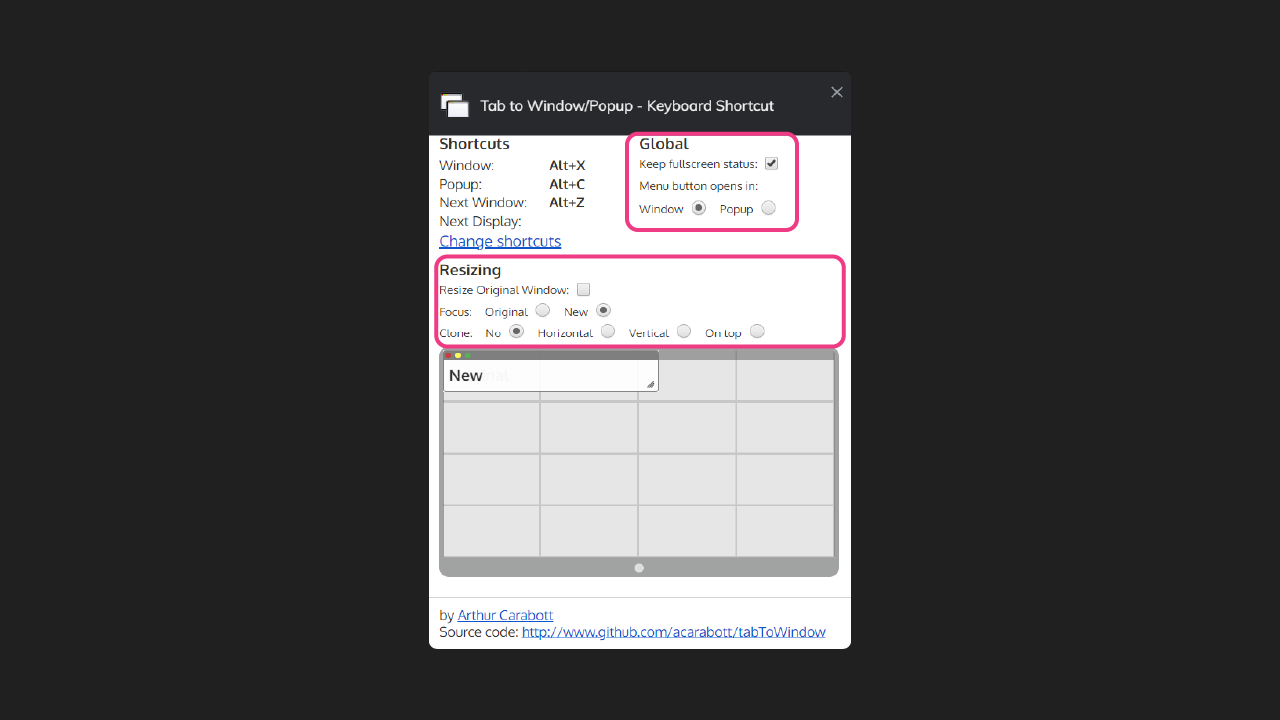
設定は以下の通りです。
- Keep fullscreen status: チェックを入れる
- Menu button opens in: Window にチェック
- Resize Original window: チェックを外す
- Focus: New にチェック
- Clone: No にチェック
ウィンドウのリサイズ
これも Tab to Window でできます。
- 先ほどの設定画面の下側を見る。
- ウィンドウの端にカーソルを合わせる。
- カーソルの形が変わったら、好きなサイズに変更する。
- ウィンドウの場所も好きな位置に移動する。
Tab to Windowにショートカットを設定
Chrome または Brave のアドレスバーに、以下のURLを入力します。
- Chrome:
chrome://extensions/shortcuts - Brave:
brave://extensions/shortcuts
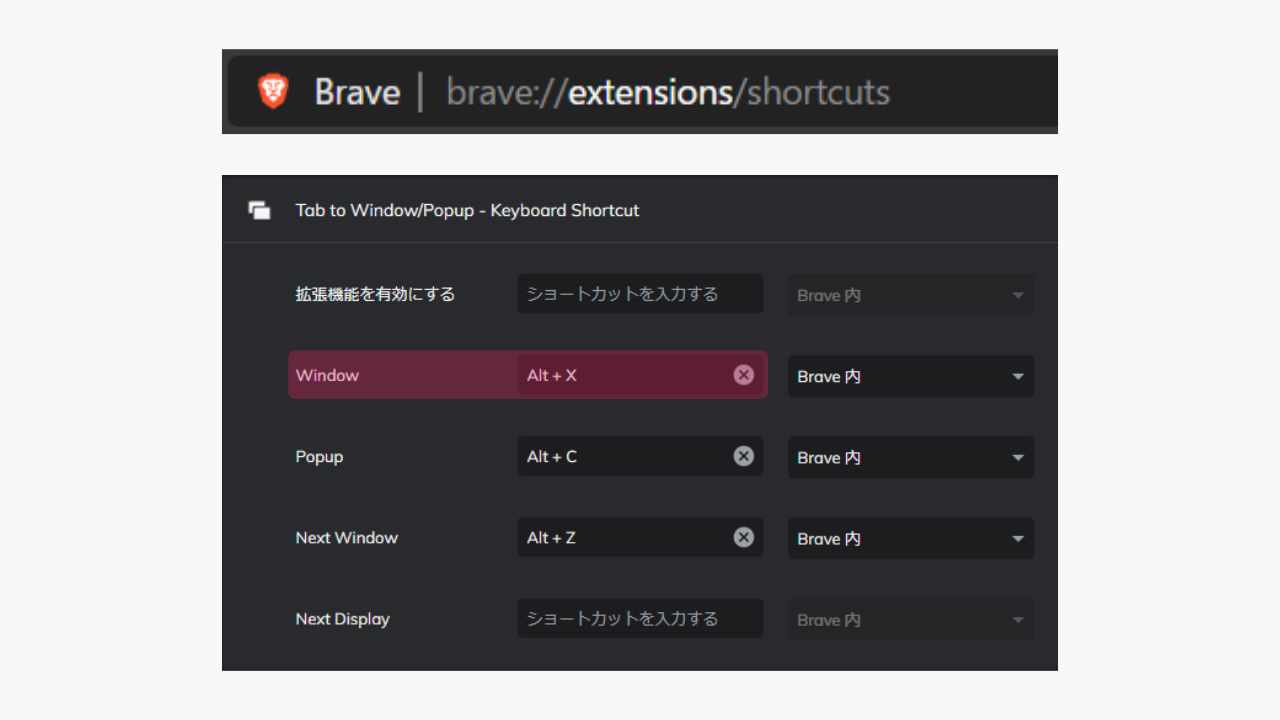
Tab to Window では、5つの機能にショートカットを設定できます。
今回は Window の機能だけ使います。
- Window に好きなショートカットを設定する。
- 今回はデフォルトの
Alt + Xのまま進める。
最前面に固定
ウィンドウを最前面に固定するソフトはいくつかあります。
今回は 最前面でポーズ を使います。
- ダウンロードする。
- ファイルを解凍する。
- exeファイルを実行する。
- Pauseキー を押すと、アクティブなウィンドウが最前面に固定される。
別のキーに設定することもできます。
全ての操作をマクロで一つに
毎回、拡張機能を実行してから最前面に固定しても良いのですが、少し面倒です。
マクロ機能があるマウスやキーボードを持っているなら、2つの作業を1つにしてしまいましょう。
今回は AHK (AutoHotkey)を使います。
メモ帳を開き、下のコードをコピペしてください。
!^v::          ; Alt + Ctrl + v
    Send, !x   ; Alt + x を入力
    Sleep, 500 ; 0.5秒待つ
    Send, {Pause}
Return- ファイルを
.ahk形式で保存する。 - 保存した AHK ファイルをダブルクリックして実行する。