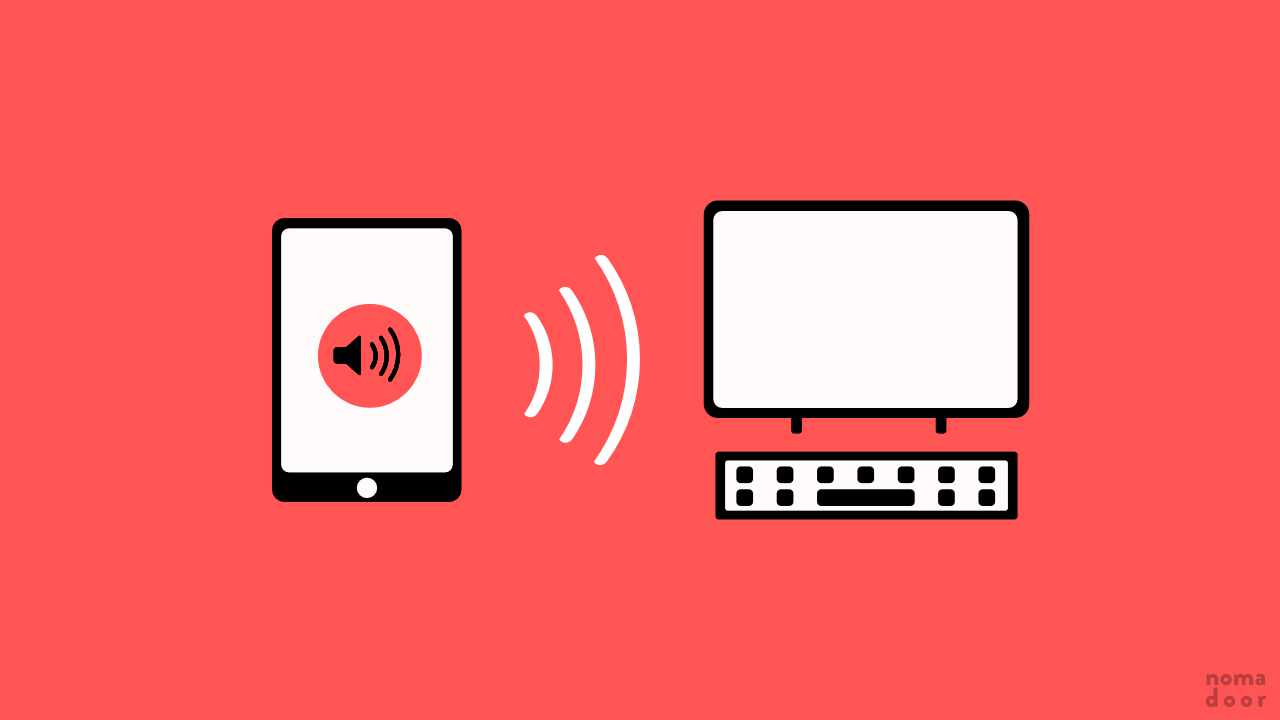
PC の横に iPad を並べながら作業をしていると、両方の音をひとつのイヤホンから聞きたいなぁという欲望が湧いてきます。
一番わかりやすいのは、PC と iPad の音声出力をオーディオミキサーに有線でつなぐ方法だと思います。
ただ、それだと iPad を気軽に持ち運べませんし、なによりワイヤレスイヤホンが使えません。
なんとか無線でどうにかしたい。ということで、少し回り道をします。
iPadの音をPCに飛ばす
iPad の音を PC に送り、PC にイヤホンをつなげば、両方の音が同時に聞けるようになります。
しかし、ちょうどよく「iPad の音だけを PC に飛ばす」ソフトは見つかりません。
そこで、 iPad の画面を PC に写すミラーリングソフト を代わりに使います。
画面と同時に送られてくる音だけを使うということですね。
準備
PC側
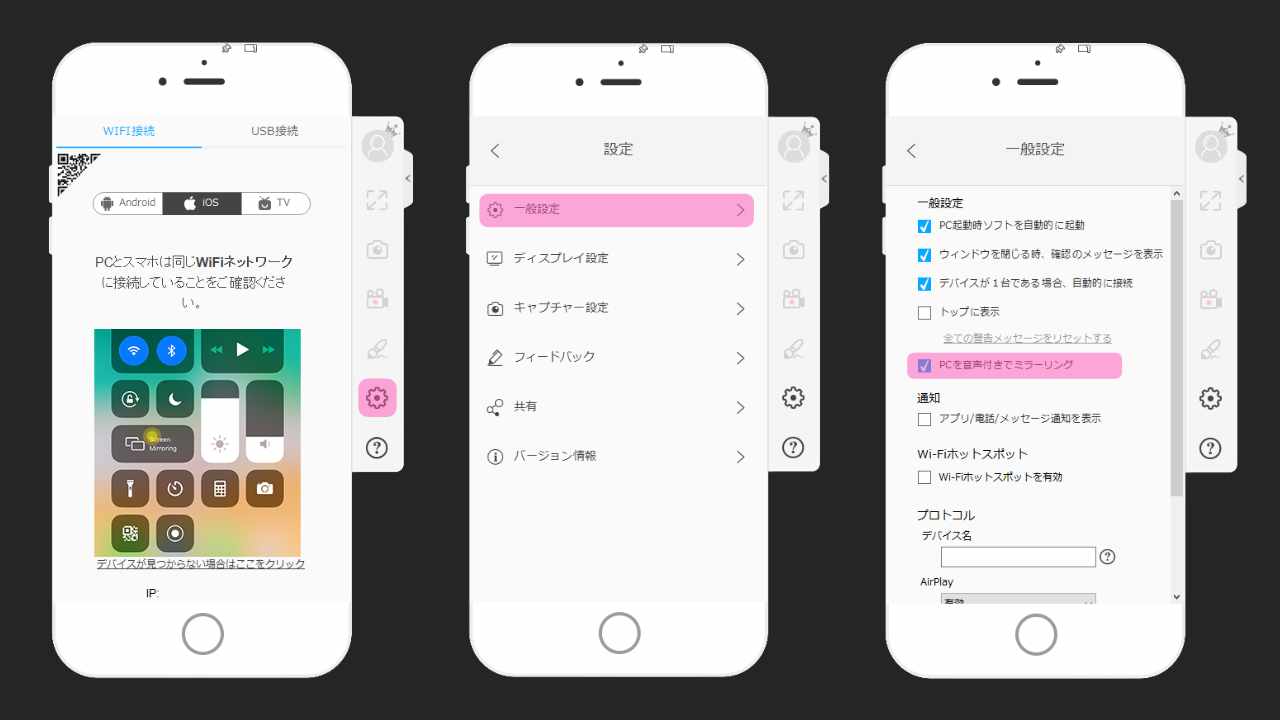
- ApowerMirror をダウンロード、インストール
- 無料版でOK
- 一般設定 → PCを音声付きでミラーリング にチェックが入っていることを確認
iPad側
特に準備は必要ありません。
ミラーリングする
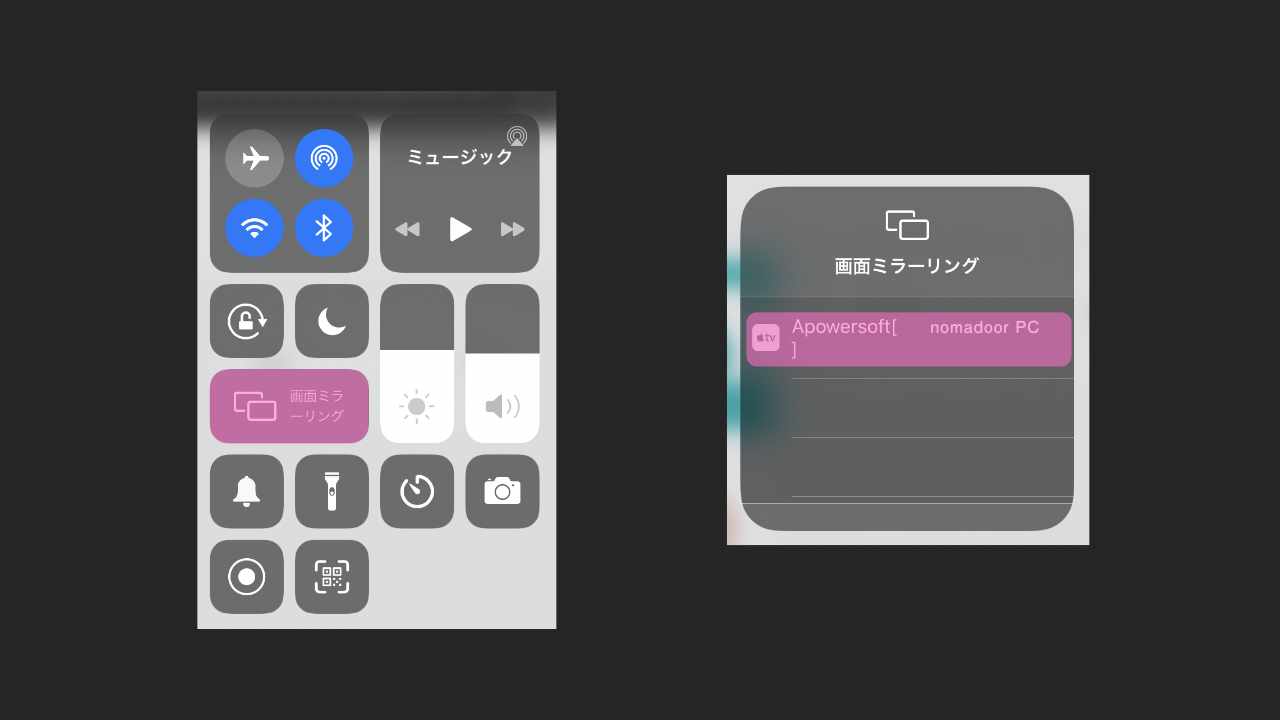
- PC と iPad を同じ Wi-Fi に接続
- iPad の画面右上から下にスワイプして、コントロールセンターを開く
- 画面ミラーリング を選択
- Apowersoft[PC名] が表示されたらタップ
- PC に iPad の画面がミラーリングされていれば成功
- 画面は必要ないので、最小化
注意点
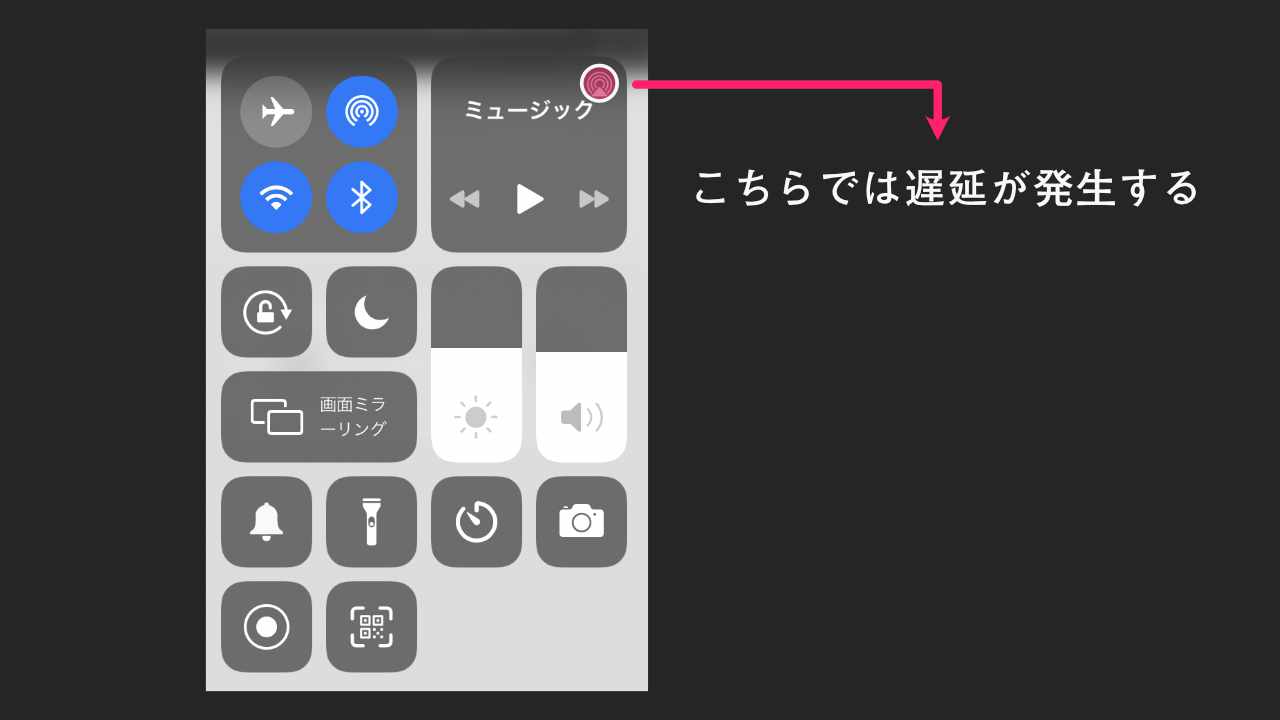
音だけなら AirPods を接続するのと同じ オーディオ の方でも良さそうですが、なぜかこちらではかなり 大きな遅延 が発生します。
- 必ず 画面ミラーリング で接続
- いつまで経っても接続されない場合は、 セキュリティーソフトが邪魔 している可能性あり
まとめ
もう少し素直な方法が見つかればよいのですが、それでも iPad の音を PC につながっているイヤホンで聞けるのはかなり便利です。
イヤホンをワイヤレスにすれば、作業に飽きたらそのまま iPad を持ってベッドイン。
気が済んだら作業に戻るなんてことが簡単にできるようになります。