
DeepL は、ディープラーニングを使った翻訳サービスです。特に長文や崩れた文に関しては、Google 翻訳を遥かにしのぐ精度を誇ります。
英文を DeepL のサイトにコピペするだけで簡単に使えますが、逆に言えば、DeepL のサイトを開かなければ使えないということでもあります。
DeepL 公式から、選択した範囲をその場で翻訳してくれる Chrome 拡張機能が登場しました。どんなブラウザでも使えるため、現在はこちらをオススメします。
DeepL にない Google 翻訳の優れた機能
すでに皆さんも使っていると思いますが、Google 翻訳では サイトの文章をまるごと翻訳 できます。Chrome ブラウザを使っているときに限りますが。
対して DeepL では、サイトに移動してコピペする必要があります。
今開いているページと DeepL のページ。この2つを行き来しながらサイトを閲覧するのは、なかなか面倒です。
Google 翻訳と同じようなことができる Chrome 拡張機能もありますが、DeepL API という有料プランが必要です。価値はあると思いますが、文字数によって値段が変わる従量課金制なので、なかなか踏み出せないところ。
マルチタスカー御用達ブラウザ「Vivaldi」
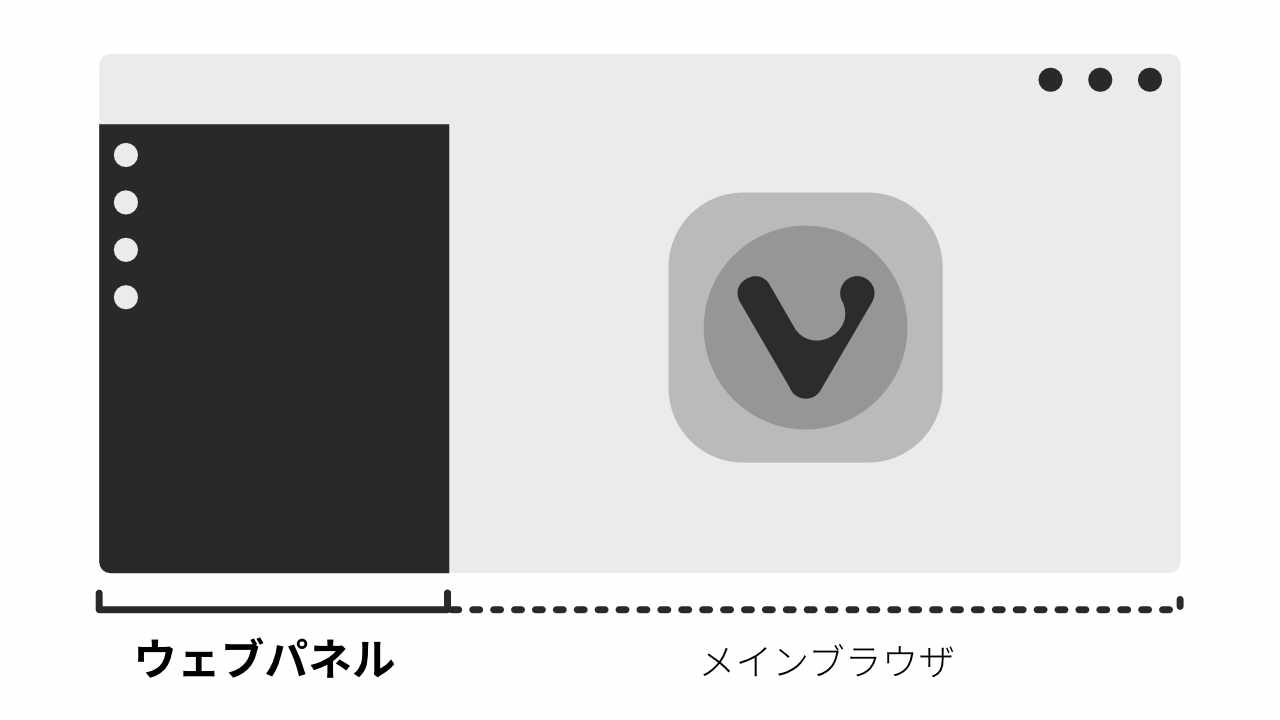
タブを縦に並べられたり、ページを2つ並べられたりと、機能とカスタムを楽しめるブラウザが Vivaldi です。
数多のワクテカ機能の一つに、 ウェブパネル があります。
ブラウザのサイドパネルに好きなサイトを登録しておくと、他のページを見ながらでも同時にそのサイトを表示することができるんです。
よくあるのは Twitter や YouTube をながら見する使い方ですが、ここに DeepL を登録するのがなんとも使いやすいのです。
ウェブパネルに DeepL を追加する
Vivaldi を開いて、サイドパネルの一番下にある + ボタンをクリックします。
URL を入力する欄が出てくるので、次の URL を入力します。
https://www.deepl.com/translator先に DeepL のサイトを開いておき、そのページで + ボタンをクリックしても追加できます。
英文を放り込む
翻訳したい文章が出てきたら、追加したサイドパネルの DeepL アイコン をクリックしてパネルを表示します。
- 訳したい部分をドラッグで選択する
- そのまま DeepL のパネルへドラッグ&ドロップする
- 翻訳結果を確認する
別の文を訳したいときは、DeepL の入力欄にある × をクリックしてから、同じように選択した文章をドラッグ&ドロップします。