Backblaze 自体、導入はとても簡単です。
ただ、ソースネクストで購入したライセンスを使う場合、Backblaze 側で少し分かりにくい部分がありました。
この記事では、体験版の導入から、プリペイドコードを使った有料版への移行までをまとめます。
2026年4月現在、残念ながらソースネクストがBackblazeの取り扱いを終了してしまいました。現在はBackblazeの設定画面から直接購入する形になります。
体験版を入れる
まずは体験版を入れます。
ダウンロード
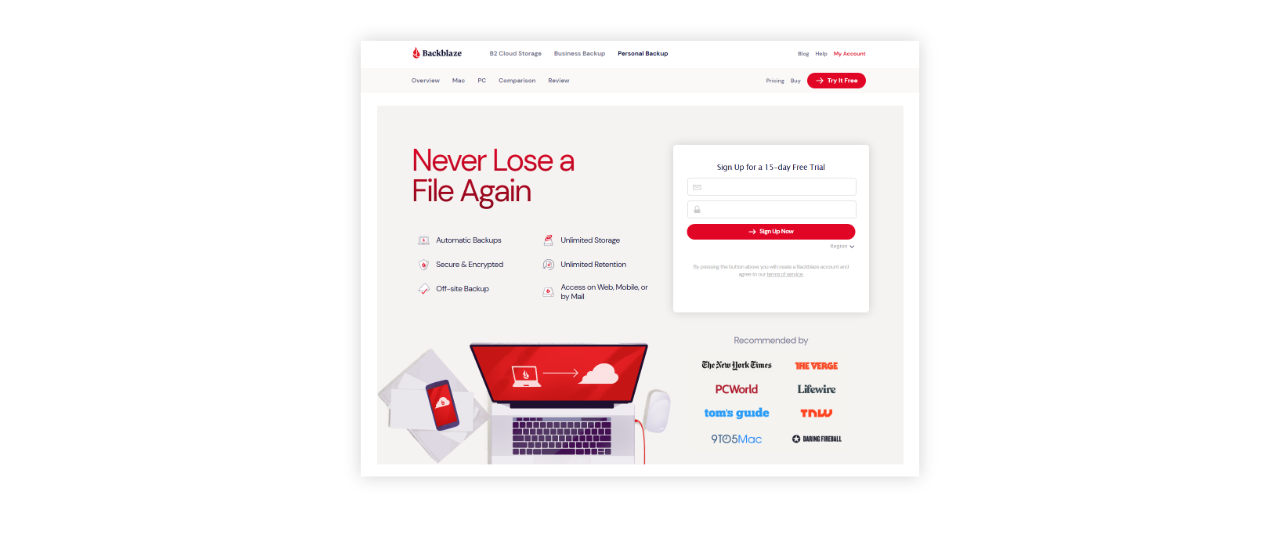
- Backblaze の体験版ページを開く
- メールアドレスとパスワードを入力
- Sign Up Now をクリック
- インストーラーをダウンロード
ダウンロードされた install_backblaze_〇〇〇.exe を右クリックし、 管理者として実行 します。
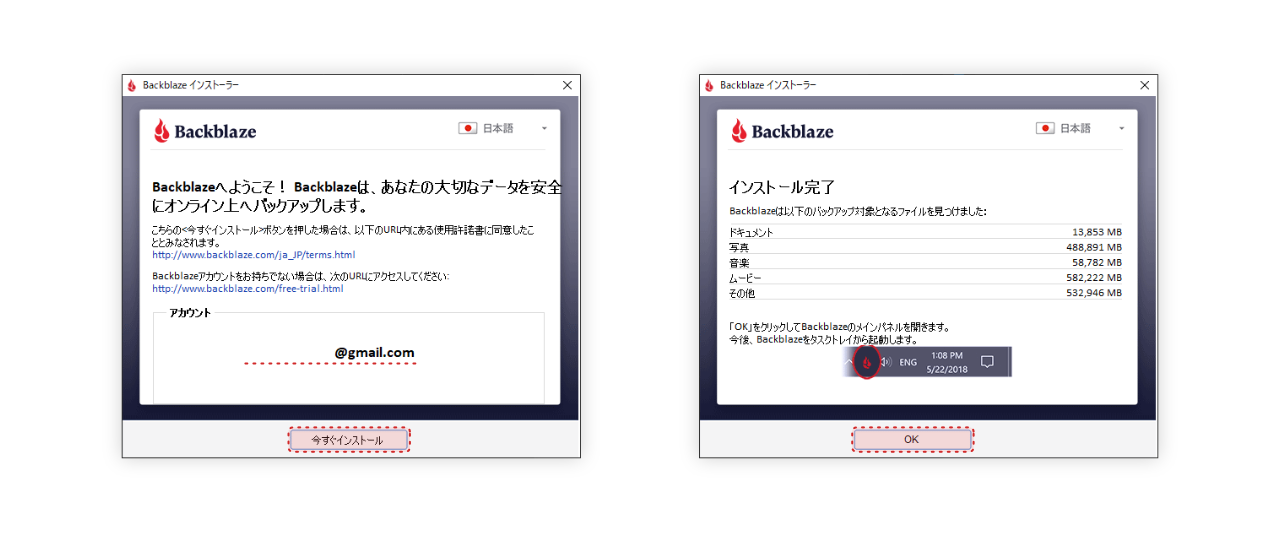
アカウント欄に、先ほど登録したメールアドレスが表示されていれば、 今すぐインストール をクリックします。
インストール完了の表示が出たら OK をクリックします。
これでメイン画面が表示されます。
設定
基本的には、自動でバックアップが始まります。
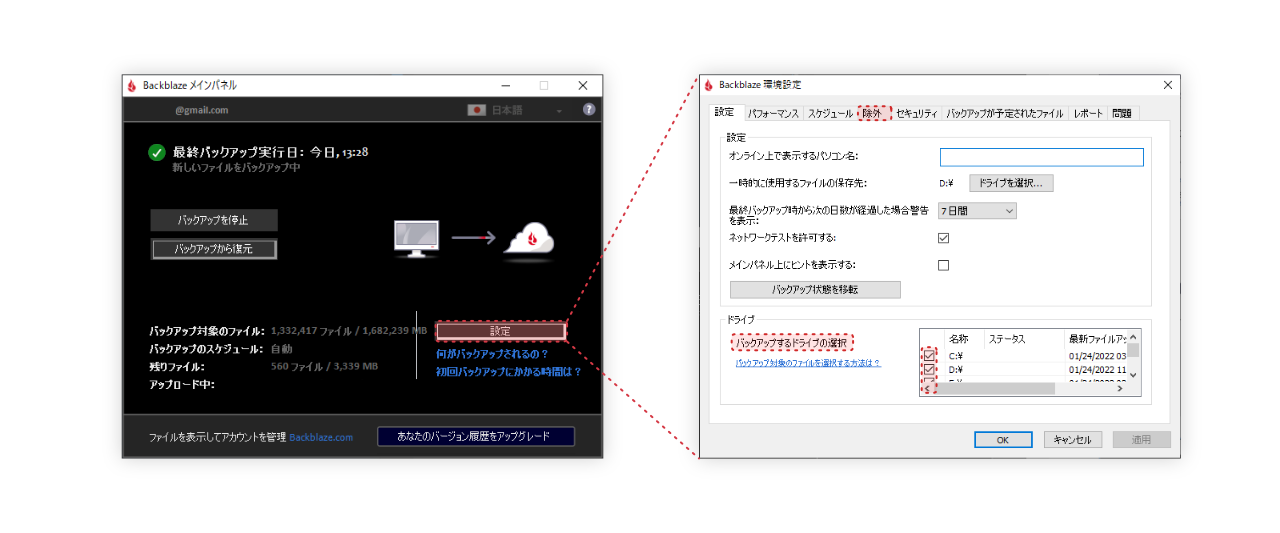
必要に応じて、バックアップ対象だけ確認しておきます。
- バックアップしたくないドライブがある
- バックアップするドライブの選択 からチェックを外す
- バックアップしたくないフォルダや拡張子がある
- 除外 から指定する
有料版へ移行する
体験版のままだと期限があります。
Backblaze が気に入ったら、有料版へ移行します。
ソースネクストでライセンスを購入する
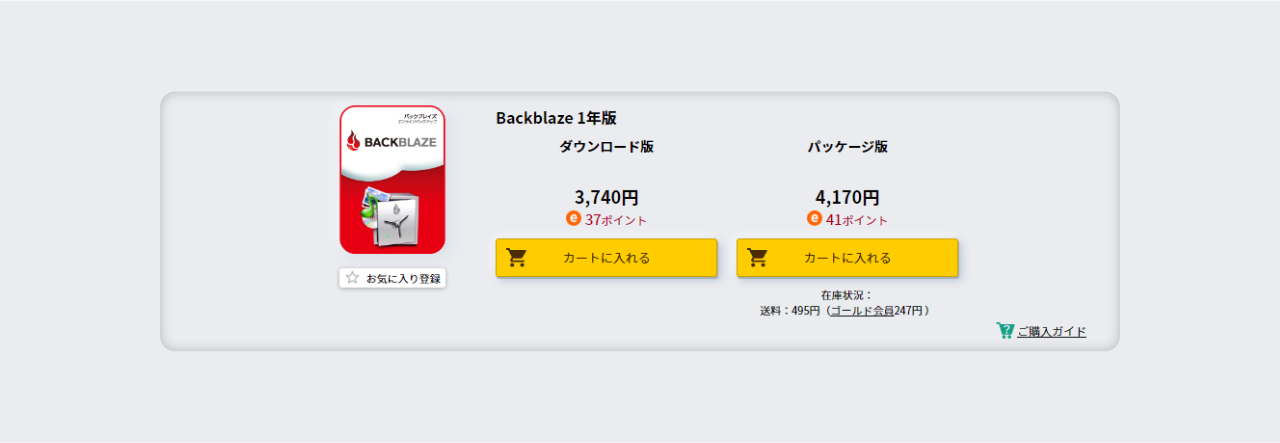
この記事を書いた当時は、公式サイトから購入するよりも、ソースネクストで購入したほうが安くなっていました。
購入するのは Backblaze 1年版 ダウンロード版 です。
購入後、メールで プリペイドコード が届きます。
ここで使うのはプリペイドコードです。シリアルコードではありません。
プリペイドコードの入力
Backblaze のマイページにログインします。
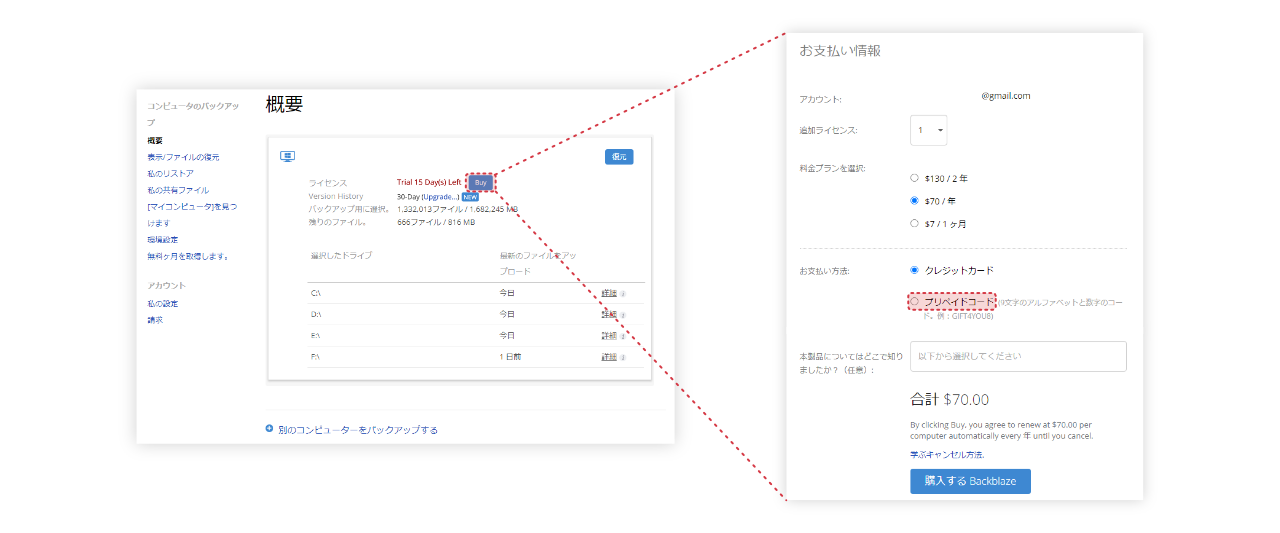
概要ページに、現在登録されている PC が表示されます。
- ライセンス欄の右側にある Buy をクリック
- 支払いページを開く
- お支払方法 をプリペイドカードに変更
- メールで届いたプリペイドコードを入力
- ページ下の購入ボタンをクリック
2年目からは?
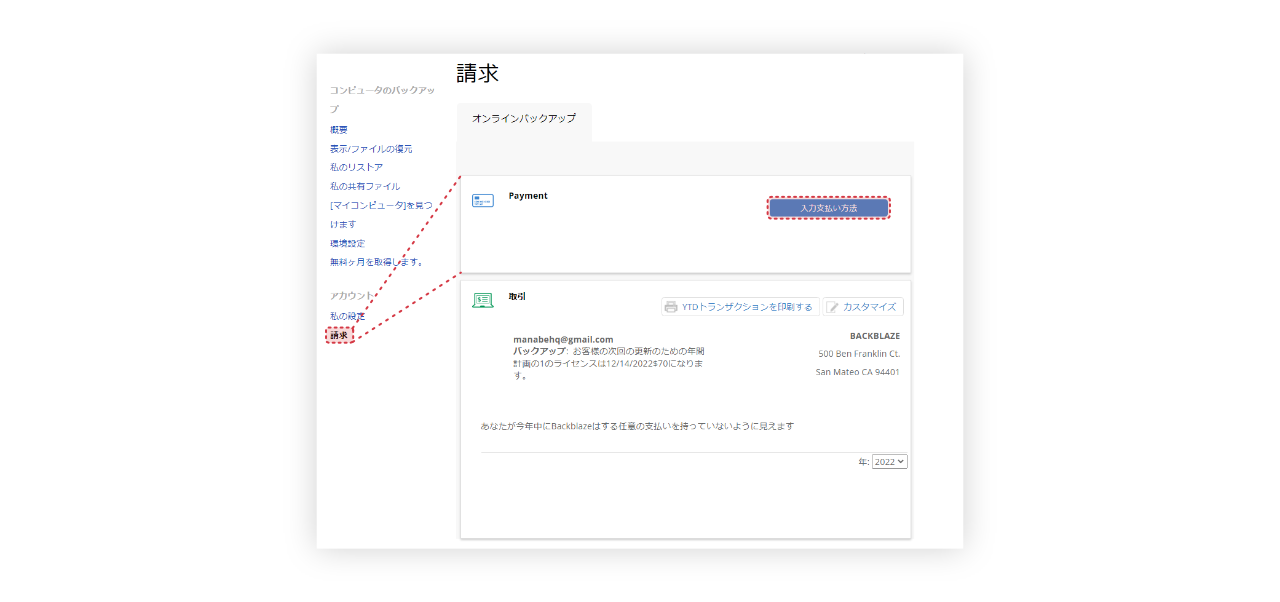
2年目からは、プリペイドコードを入力する場所が少し変わります。
- マイページを開く
- 請求 を開く
- Payment → 入力支払方法 に進む
- プリペイドコードを入力する
支払いが済んでいても、契約期限が近いというメールが来ることがあります。
プリペイドの仕様なのか少し不安になりますが、1年目の期日が過ぎて確認すると、きちんと更新できていました。
注意点
プリペイドカードでの更新は、 期限切れの30日前 にならないとできません。
前もって何年分かを先払いしておくことはできないようです。
更新を忘れそうな場合は、クレジットカードも登録しておいた方がよいかもしれません。
まとめ「心の平和を」
Backblaze の購入欄にそう書いてありましたが、まさにその通りですね。
私のような人間はデータが人生の軌跡といっても過言ではないわけで。そこにはしっかりお金をかけるのです。