
症状
!["ApowersoftPC名]"に接続できません。
iPad や iPhone から画面ミラーリングで Apowersoft[PC 名] を選択しても、 "AirPlay ~に接続できません。" と表示されます。
原因と対処法
セキュリティソフトのファイアウォールが、ApowerMirror の通信をブロックしている可能性があります。
今回は ESET で ApowerMirror をファイアウォールの監視から除外します。
他のセキュリティソフトでも、考え方は同じです。
- ApowerMirror の通信を許可する
- ApowerMirror の実行ファイルを除外対象にする
- 「ファイアウォール 除外」などで各ソフトの設定方法を確認する
1. 詳細設定画面の表示
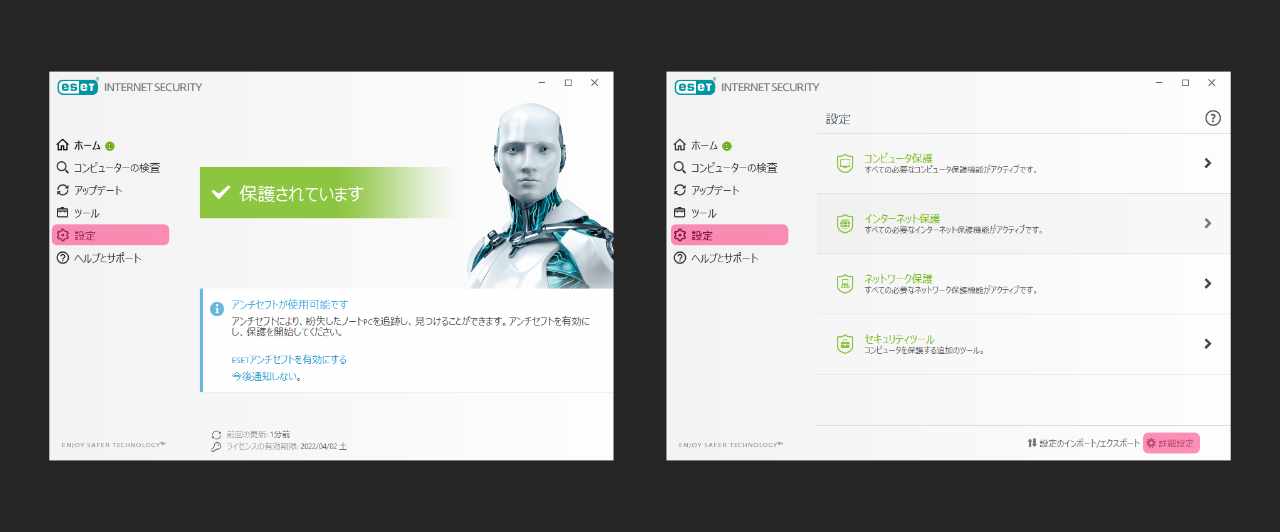
- タスクバーの ESET アイコンをクリック
- 設定画面を開く
- 設定 → 詳細設定 をクリック
2. フィルタリングモードの設定
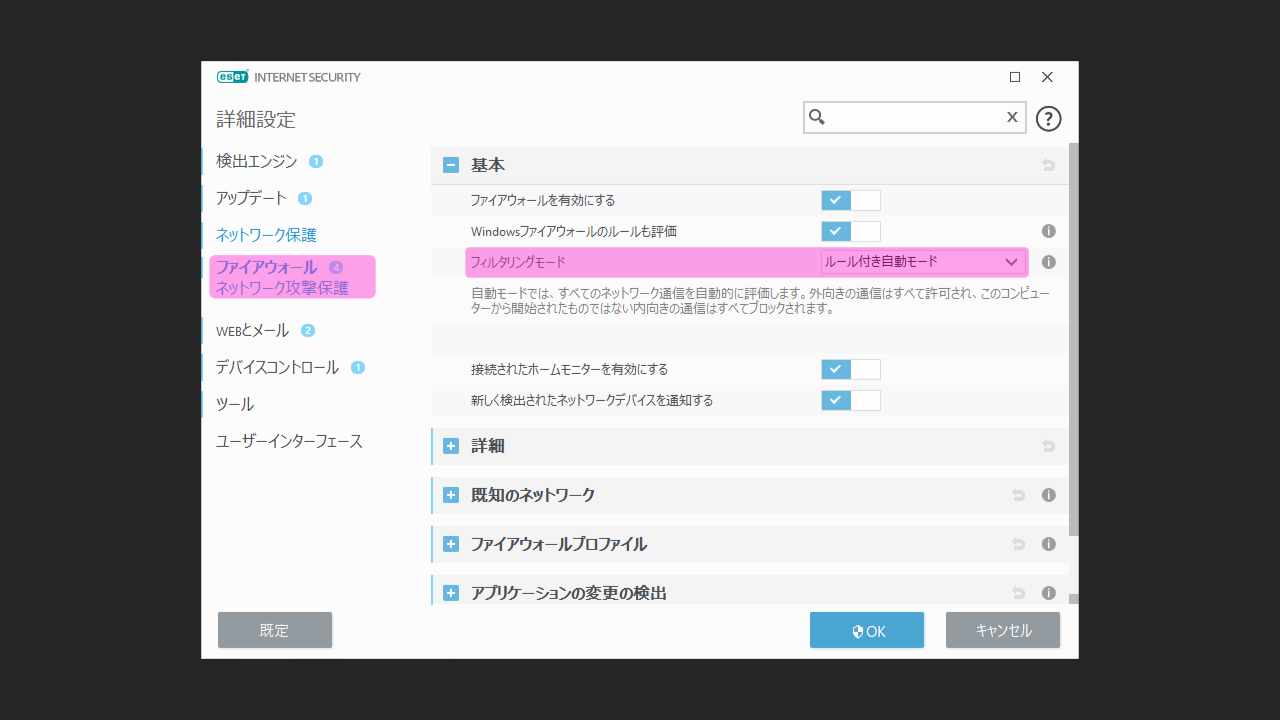
- 左の欄から ネットワーク保護 → ファイアウォール を選択
- 基本 → フィルタリングモード を開く
- 「ルール付き自動モード」 に変更
3. ルールの設定
ルール付き自動モードでは、外向きの通信は許可されますが、内向きの通信は基本的にブロックされます。
iPad から PC へ送られる映像もブロックされるため、ApowerMirror を許可するルールを追加します。
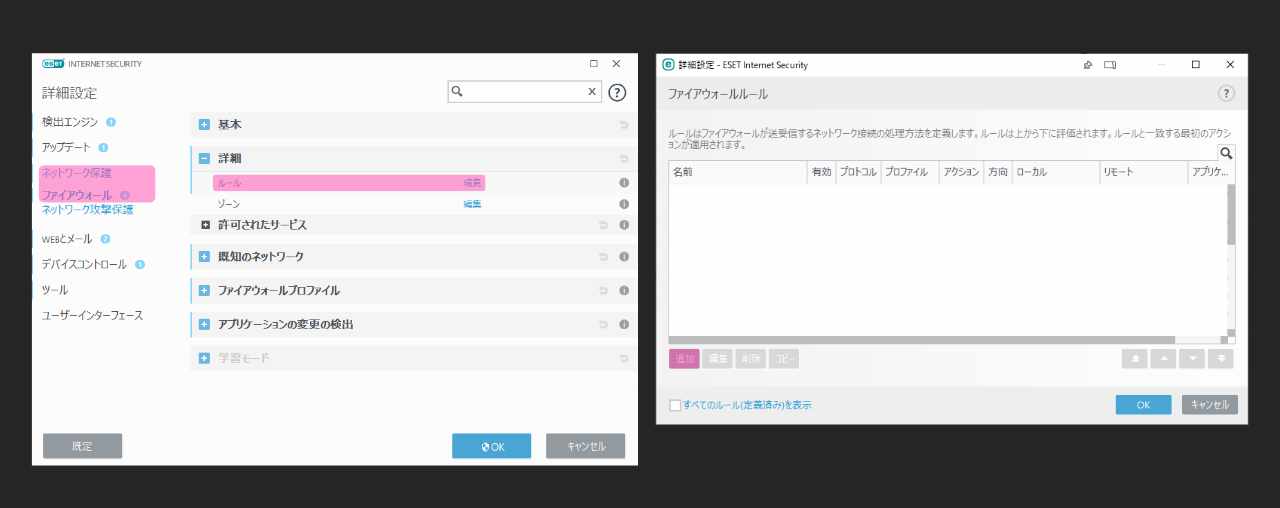
- ファイアウォール から 詳細 を選択
- ルール右の 編集 をクリック
- 追加 を選択
- 次の内容を入力
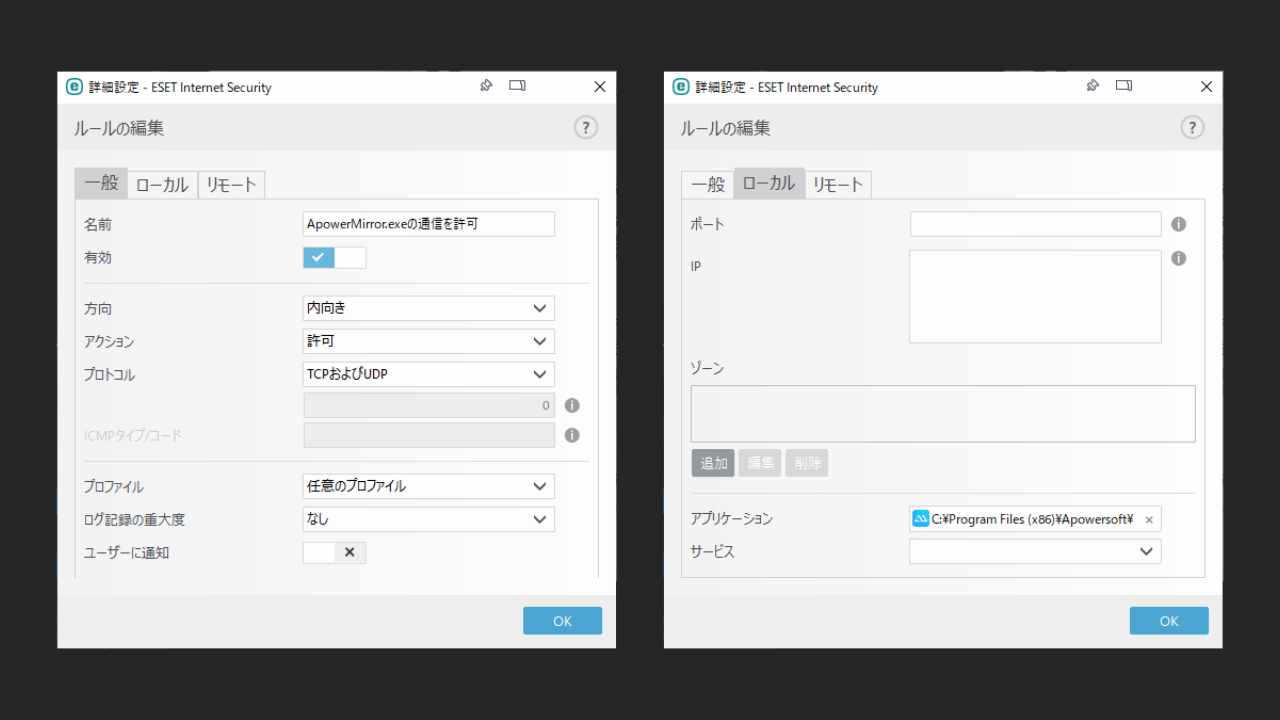
一般タブ
- 名前: Apowersoft
- 有効: ON
- 方向: 内向き
- アクション: 許可
- プロトコル: TCP および UDP
- プロファイル: 任意のプロファイル
ローカルタブ
- ポート: なし
- IP: なし
- ゾーン: なし
- アプリケーション:
C:\Program Files (x86)\Apowersoft\ApowerMirror\ApowerMirror.exe
アプリケーションのパスは、ApowerMirror をインストールした場所によって変わります。自分の PC で ApowerMirror.exe がある場所を指定してください。
入力が終わったら、ルールの編集、ファイアウォールルール、詳細設定画面をすべて OK で閉じます。
まとめ
ApowerMirror に限らず、セキュリティソフトのファイアウォールが原因で通信系のソフトがうまく動かないことはあります。
接続先は見えているのに接続できない、同じネットワーク内なのに画面が映らない、という場合はファイアウォールの除外設定を確認してみてください。


![PC名]"に接続できません。](/assets/images/apowermirror%E3%81%8C%E6%8E%A5%E7%B6%9A%E3%81%A7%E3%81%8D%E3%81%AA%E3%81%84%E3%81%A8%E3%81%8D%E3%81%AE%E5%AF%BE%E5%87%A6%E6%B3%95/airplay.jpg)