
スペースやテンキーからの数字。それに加えて、かっこ () も常に半角で入力したい。
そのための設定をしていきます。
スペース
スペースは、 Google 日本語入力 の設定で変更できます。
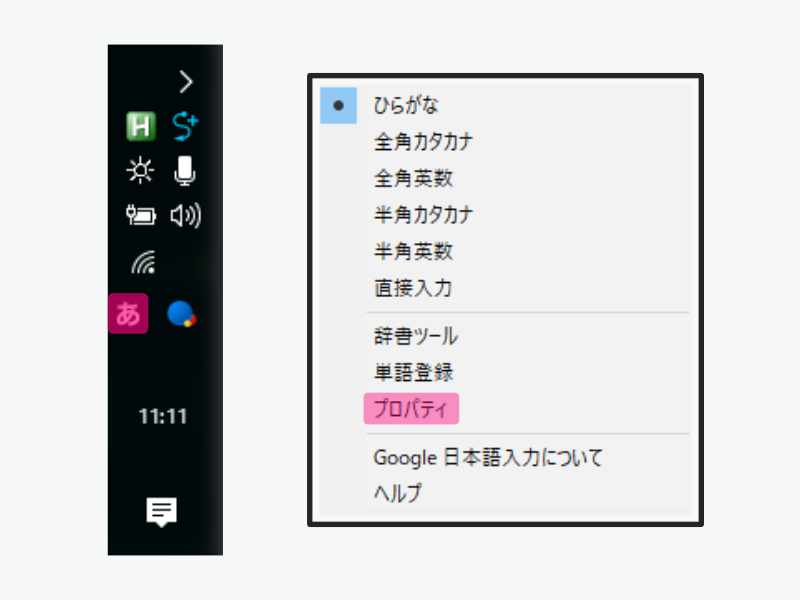
- タスクバーの Google 日本語入力アイコンを右クリック
プロパティを選択
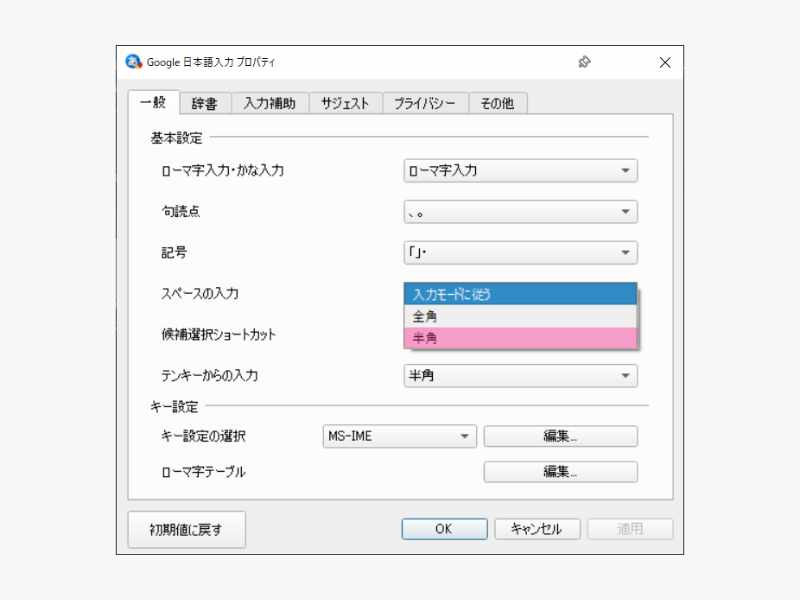
スペースの入力を半角に変更
テンキーからの数字
テンキーからの数字も、同じ画面で設定できます。
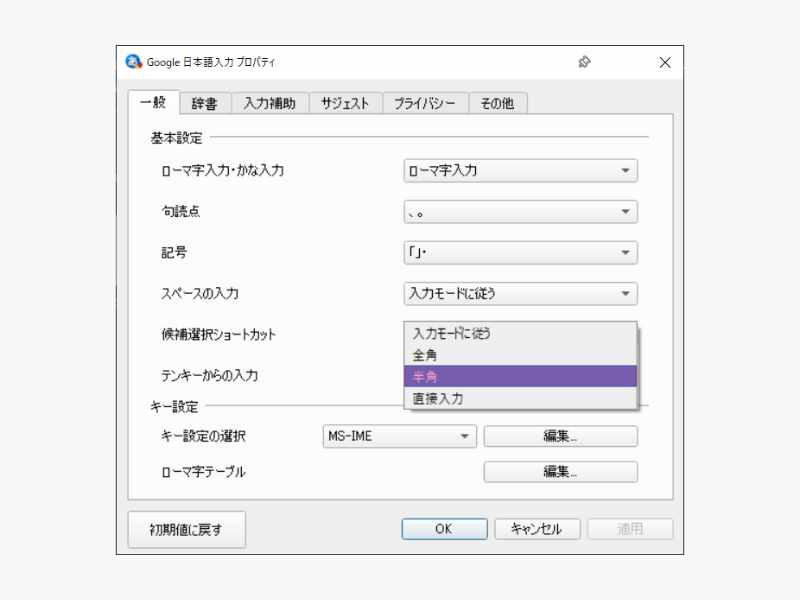
テンキーからの入力を半角に変更
その他の文字
問題は、IME のプロパティにない文字です。たとえば ( や ) を常に半角にしたい場合は、AutoHotkey を使います。
方法
AutoHotkey は、キー入力を別の操作に置き換えられるツールです。
今回は次の流れを AutoHotkey にやらせます。
Shift + 8を押す- IME を半角にする
Shift + 8を入力する- IME を元の状態に戻す
準備
AutoHotkey 本体の導入は、 AutoHotkey の導入方法 を参照してください。
これだけでは IME の変更ができないので、追加で IME.ahk を用意します。
- eamat @Cabinet - IME制御 から
IME20121110.zipをダウンロード - ZIP の中にある
IME.ahkを取り出す - これから作る
.ahkファイルと同じフォルダーに置く
IME.ahk の中には動作確認用のコードが書かれているため、その部分は削除するか、/* */ で囲んでコメントにしてください。
設定
メモ帳を開いて、以下のように書きます。
#Include IME.ahk

#UseHook
+8::
ime_mode := IME_GET()
IME_SET(0)
Send, +8
IME_SET(ime_mode)
Return

+9::
ime_mode := IME_GET()
IME_SET(0)
Send, +9
IME_SET(ime_mode)
Return
#UseHook Off
+8 は Shift + 8、+9 は Shift + 9 の意味です。別の文字を常に半角にしたい場合は、この部分を変更します。
UseHook は、今回のように「受け取るキー」と「送るキー」が同じ場合の無限ループを避けるために使っています。
あとは 好きな名前.ahk で保存して、ダブルクリックで起動すれば完了です。