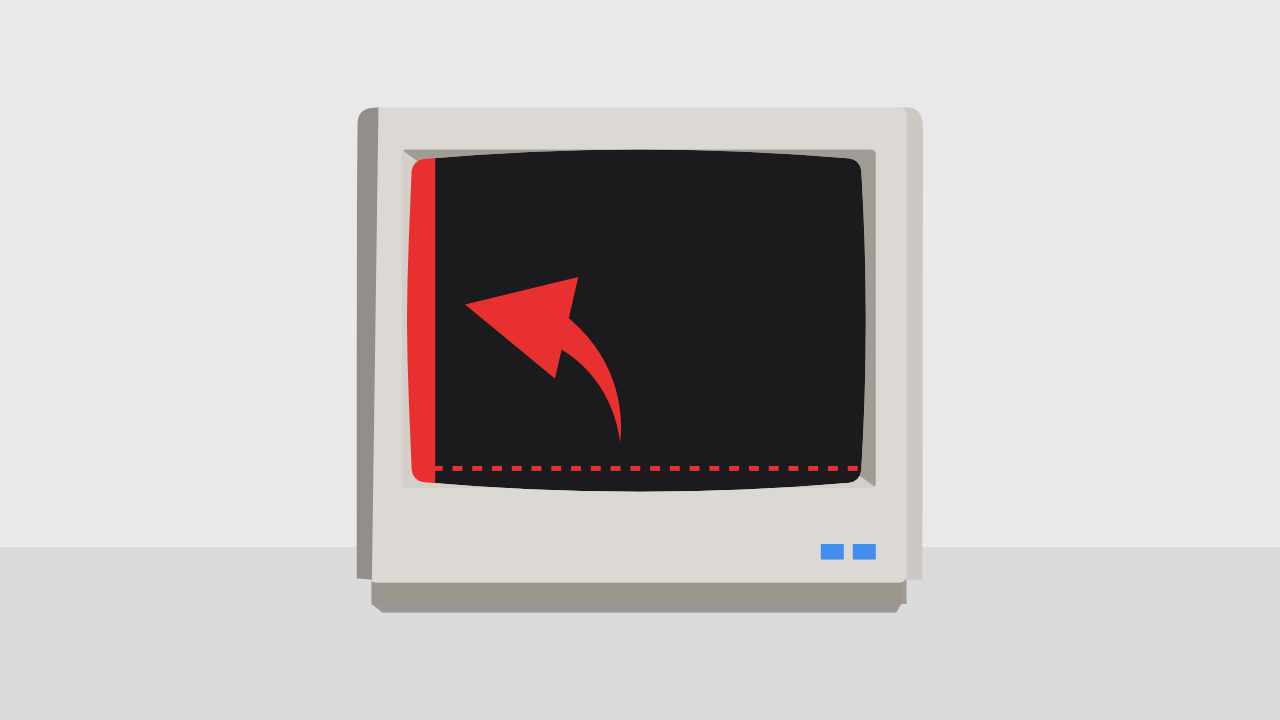
Windows のタスクバーは、デフォルトではモニターの下にあります。そのまま使っている人も多いと思います。
でも、モニターは基本的に横長です。ただでさえ限られている縦幅にタスクバーを置くと、作業領域がさらに狭くなります。
これはもったいない。 タスクバーは左に置きましょう。ついでに、デフォルトではできない 極細タスクバー にします。
タスクバーを左に置く
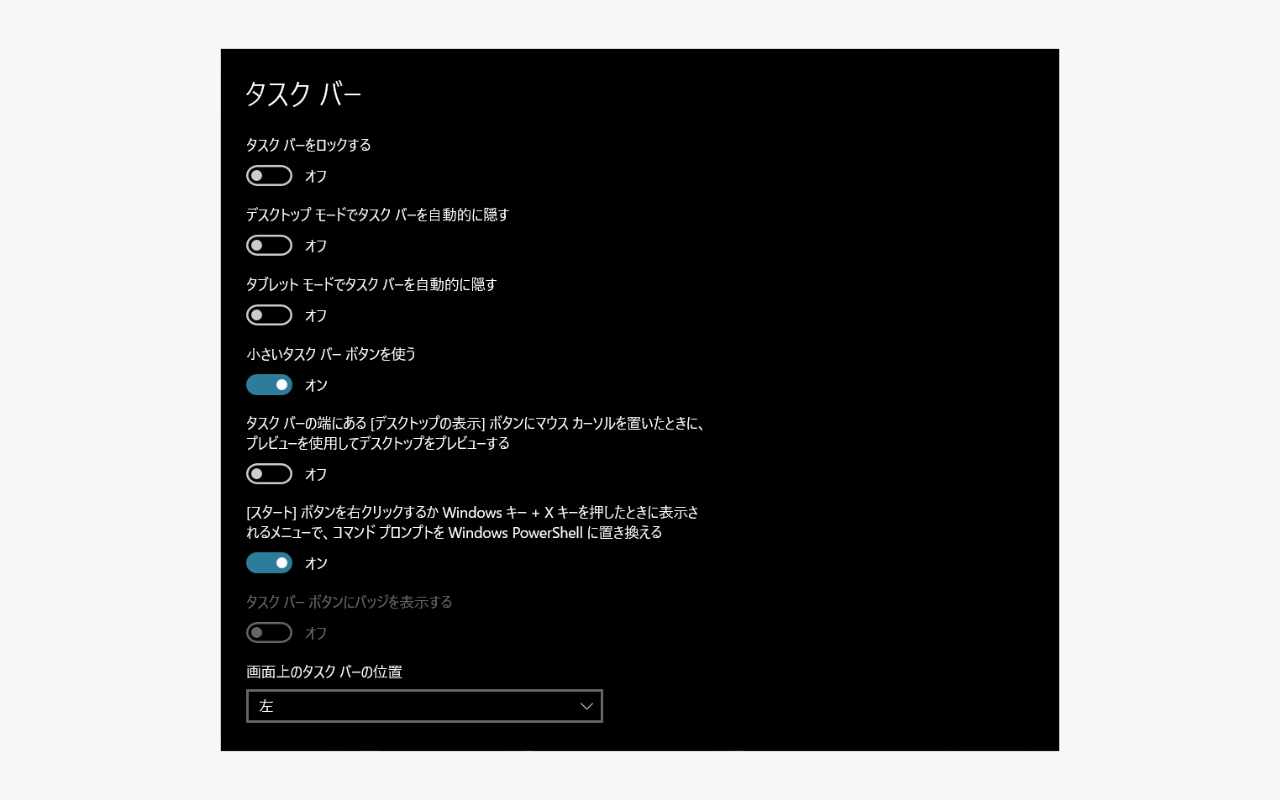
Windows 10 の場合は、タスクバーを右クリックして タスクバーの設定 を開きます。
- 画面上のタスクバーの位置 を左にする
- タスクバーをロックする をオフ
- 小さいタスクバーボタンを使う をオン
右に置いても構いませんが、個人的には左のほうが扱いやすいです。
タスクバーを極細にする
デフォルトの状態でも、タスクバーの縁にカーソルを合わせると幅を調整できます。しかし、一番細い状態にしてもまだ 太い 。
外部ソフトを導入して魔改造しましょう。
7+ Taskbar Tweakerのインストール
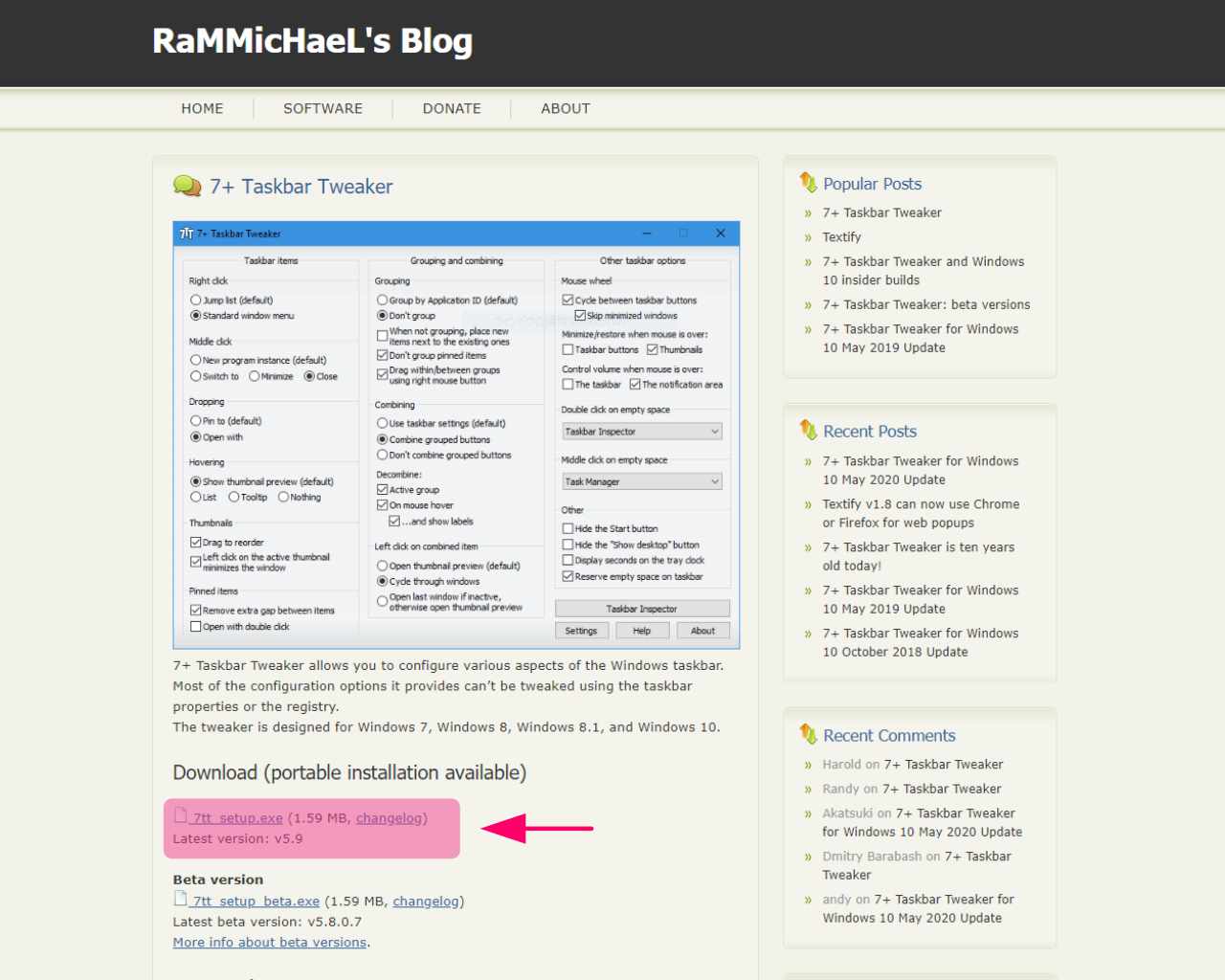
使うのは 7+ Taskbar Tweaker です。
ページから 7tt setup.exe をダウンロードしてインストールします。
7+ Taskbar Tweakerの設定
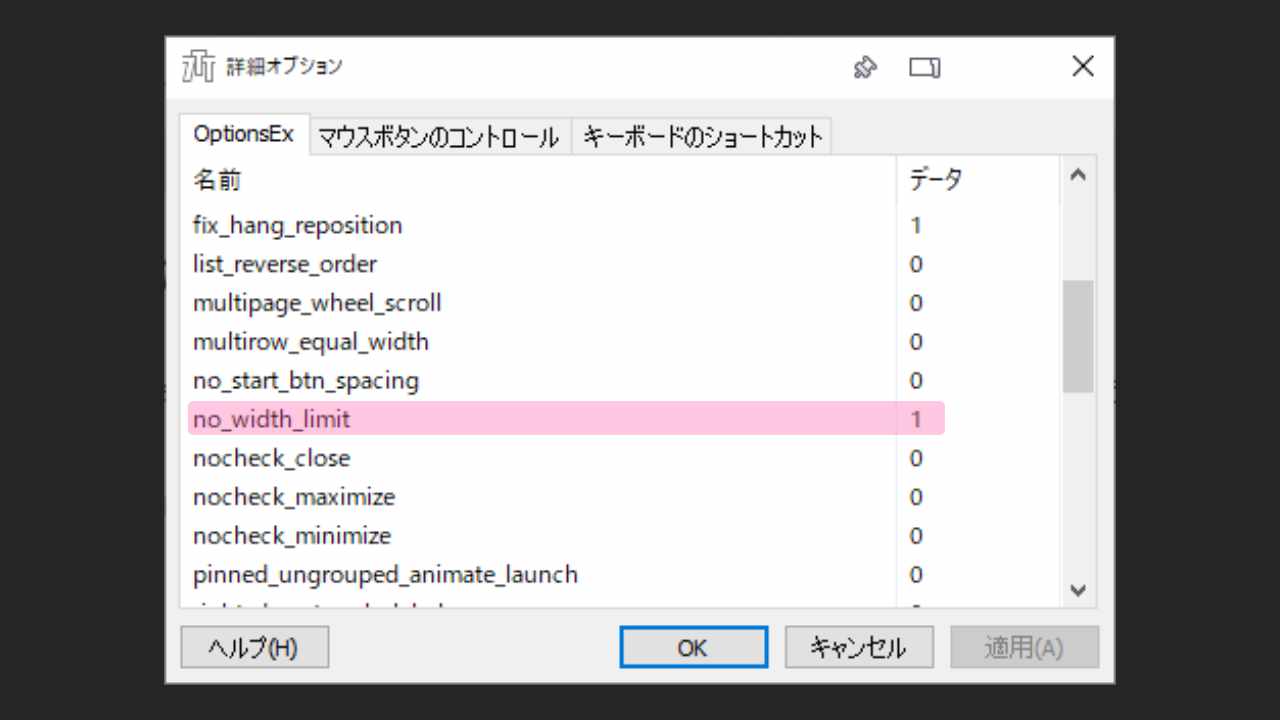
7+ Taskbar Tweaker のアイコンを右クリックし、 詳細オプション を開きます。
- OptionEx タブを開く
no_width_limitのデータを1にする- 設定を閉じる
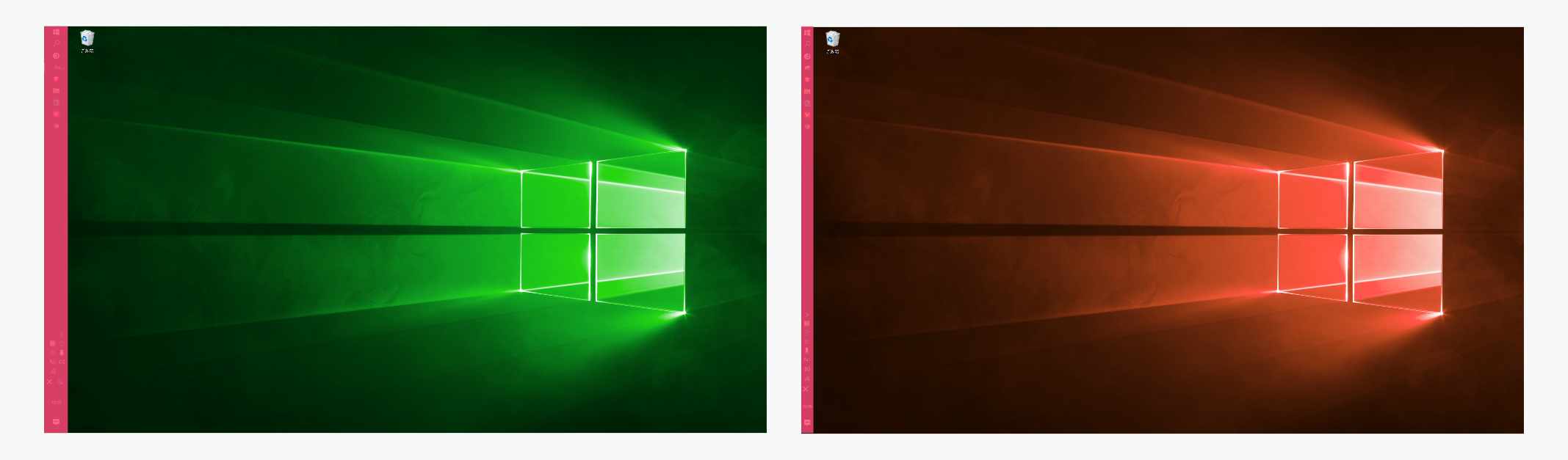
この設定をした後、タスクバーの縁にカーソルを合わせて一番細くなるように調整します。デフォルトよりかなり細くできます。
最後に、間違って幅を動かさないように固定します。タスクバーを右クリックして タスクバーを固定する をオンにすれば完了です。
まとめ
モニターの広さは、そのまま作業のしやすさにつながります。タスクバーを左に置いて細くすると、縦の作業領域を確保しながら、より多くのアプリをタスクバーに表示できます。
小さな変化に見えますが、何時間も画面を見る人間にとって、この違いはかなり大きいです。モニターを増やす前に、まずは今ある画面の使い方を見直してみるのもよいと思います。