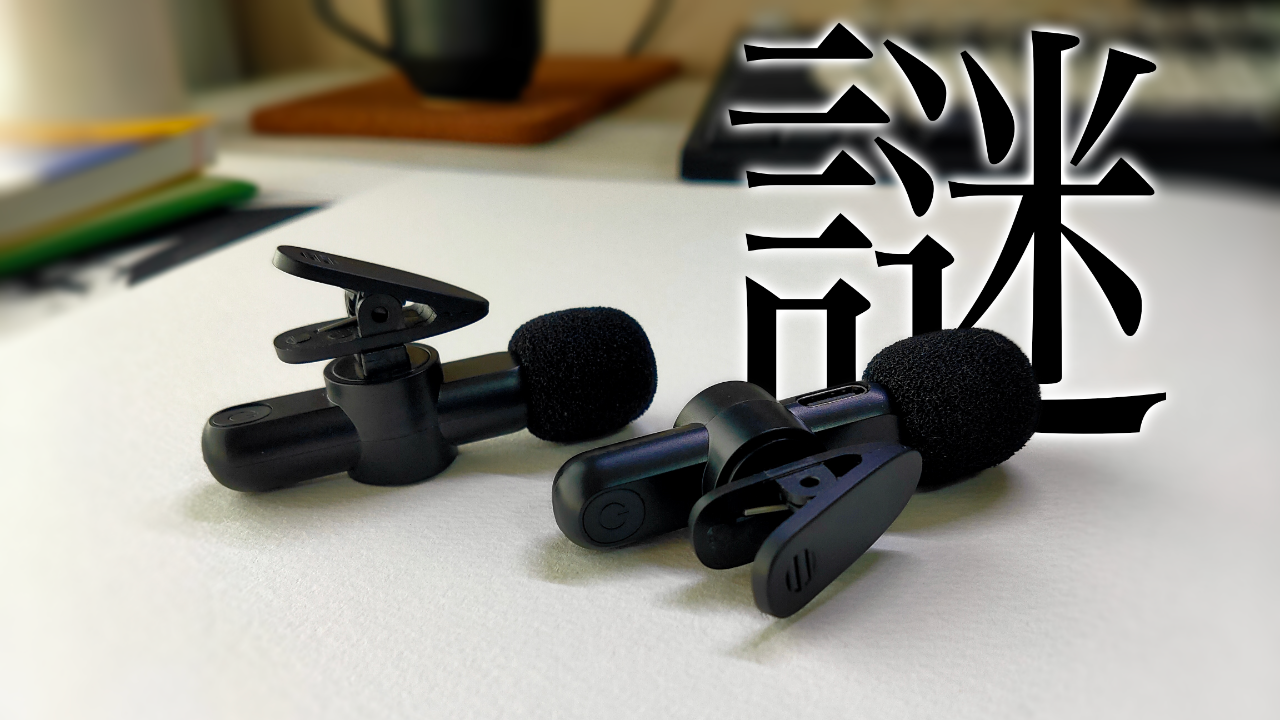
ワイヤレスマイクは選択肢があまり多くありません。テレビ局が使っている ULXD1-JB のようなプロ用のものは 10万円クラスですし、アマチュア向けの RODE Wireless GO でも 2万5000円ほどします。
最近のワイヤレスイヤホンにもマイクは付いていますが、Bluetooth 接続のマイクはどうしても 音質がかなり劣化 します。それに、マイクがイヤホンと同じ位置にあるので、相手にマイクを向ける、料理音を録る、といった使い方には向きません。
なんとか低コストでワイヤレスマイクのようなことができないか。そう思っていたときに見つけたのが、 Discord を使う方法でした。
この記事は、にじさんじ所属 Vtuber の メリッサ・キンレンカ さんがやっていたことを参考に検証したものです。引退されてしまいましたが、素敵な配信をありがとうございました!
仕組み
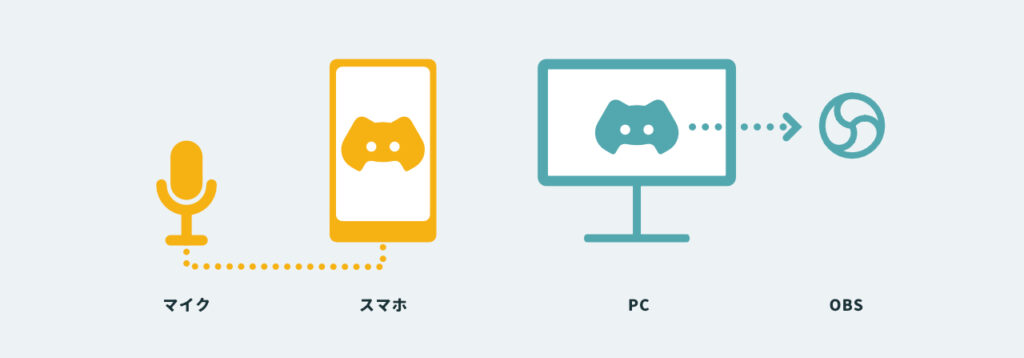
仕組みはシンプルです。
- スマホのマイクに音を入れる
- Discord の通話で PC に送る
- PC 側の Discord 音声を OBS などに流す
スマホを Discord 用のワイヤレスマイクとして使う、という考え方です。
準備
Discordのアカウント作成
スマホと PC に Discord をインストールします。
スマホと PC で通話する必要があるので、 Discord のアカウントは 2つ必要 です。
VB-CABLEのインストール

Discord から OBS などへ音を流すには、PC 内部で音声を受け渡すための仮想ケーブルが必要です。今回は VB-CABLE を使います。
- VB-CABLE をダウンロード
- セットアップ exe を右クリック
- 管理者権限で実行
- インストールボタンを押す
Discordの設定
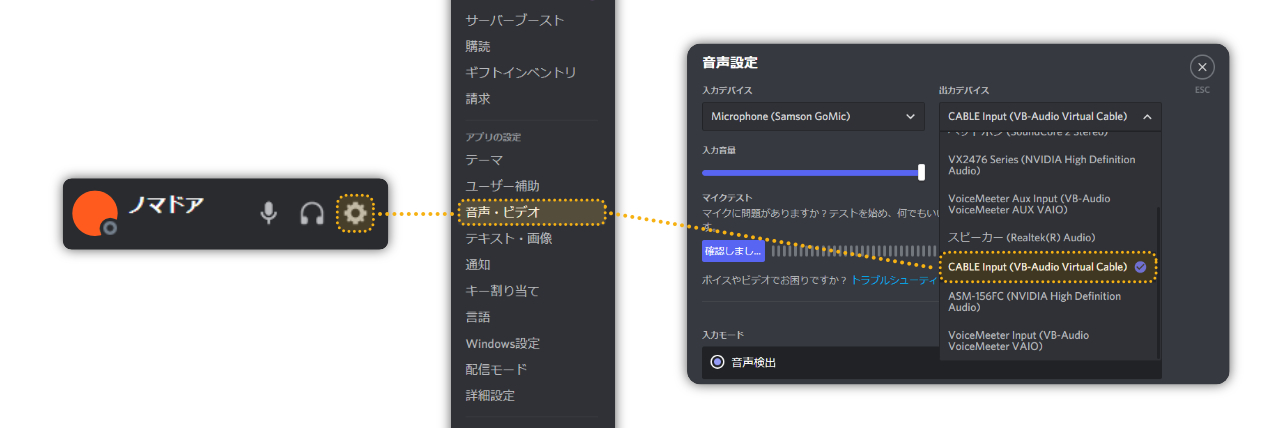
PC 側の Discord の出力を VB-CABLE に設定します。
- Discord 左下の歯車アイコンを開く
- 音声・ビデオ を選ぶ
- 出力デバイスを CABLE Input (VB-Audio Virtual Cable) に変更
OBSの設定
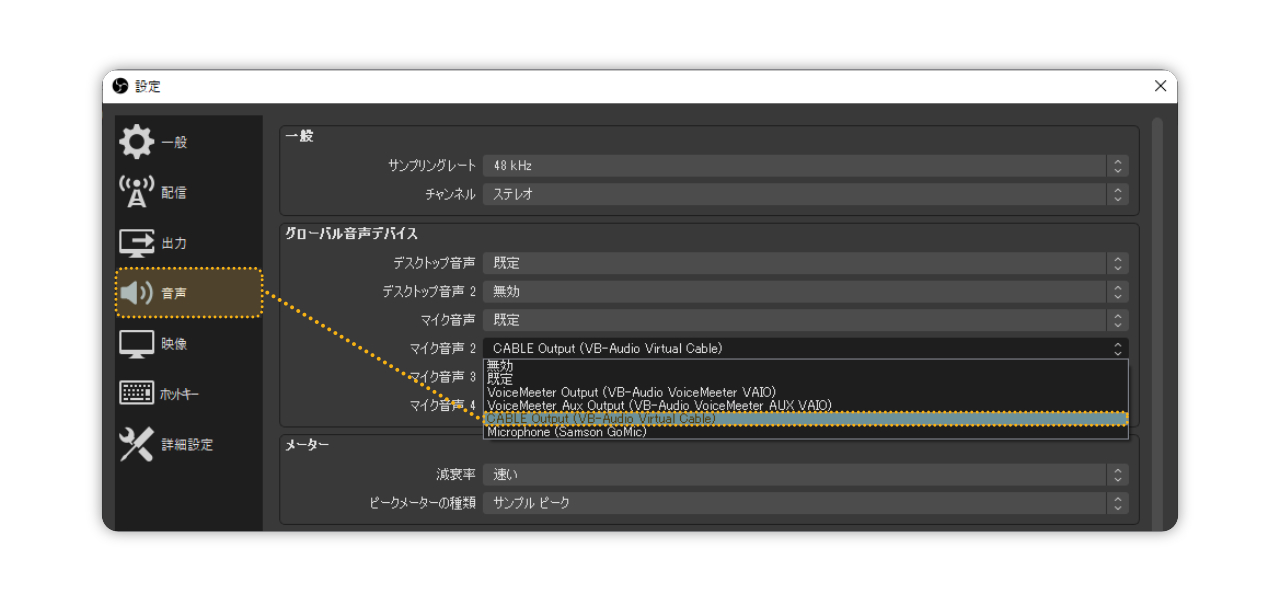
OBS 側では、VB-CABLE の出力をマイク音声として追加します。
- ファイル → 設定 を開く
- 音声 を選ぶ
- グローバル音声デバイスに CABLE Output (VB-Audio Virtual Cable) を追加
- OK を押す
使ってみる
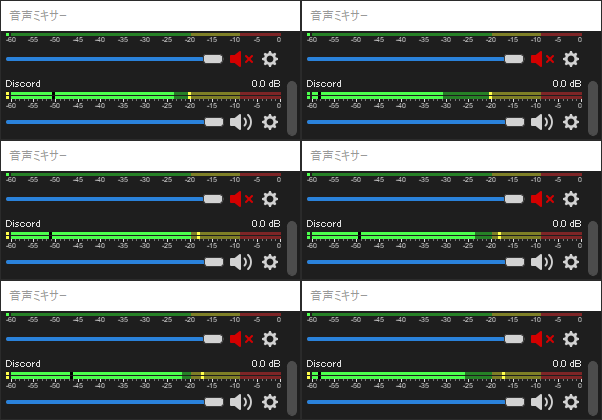
PC からスマホの Discord アカウントに通話をかけて、スマホのマイクに話しかけます。
OBS の音声ミキサーが動いていれば成功です。
音質テスト
スマホに RODE VideoMicro を取り付け、PC の Discord から流れてきた音を OBS で録音しました。
音源: A History of the Earthquake and Fire in San Francisco
RODE のマイクを Bluetooth で飛ばす方法が見つからなかったので、Bluetooth 音源はありません。
Discord を通すと高音、特にサ行が強調されるので、PC に直接挿した場合と比べると少し尖った印象になります。ノイズキャンセルを使うと音は少しこもりますが、Discord のノイズキャンセルの強さを考えれば十分きれいです。
ASMR のような用途でなければ、十分使えると思います。高音が気になる場合は、イコライザーで少し抑えてもよさそうです。
遅延テスト
無線である以上、 遅延 はあります。問題は、どの用途まで耐えられるかです。
下の動画の音声をスマホのマイクで拾い、PC に接続したイヤホンで聞きながら目視で測定しました。厳密な測定ではなく、回線状態によっても変わるので、あくまで目安です。
| 有線 | 0 ms |
|---|---|
| Bluetooth(aptXLL) | 30~40 ms |
| Discord | 500~520 ms |
| Discord(ノイキャンあり) | 520~540 ms |
遅延テスト
大方の予想通り、かなり遅延があります。
日本音響学会 によると、アナウンサーが原稿を読むときの映像と声の遅延は 185ms までに抑えているとのこと。これを踏まえると、顔出し配信などで使うと視聴者にはかなり違和感が出そうです。
ラジオ配信など、映像と音がリンクしない用途で使うのがよさそうです。
まとめ「適材適所」
最近、見た目はおもちゃのようですが意外と使えるワイヤレスマイクも見つけました。素直にそういうものを使うのも一つの手です。
とはいえ、お金をかけずにスマホだけでワイヤレスマイクのように使えるのは面白いところです。遅延を許容できる用途なら、試してみる価値はあります。