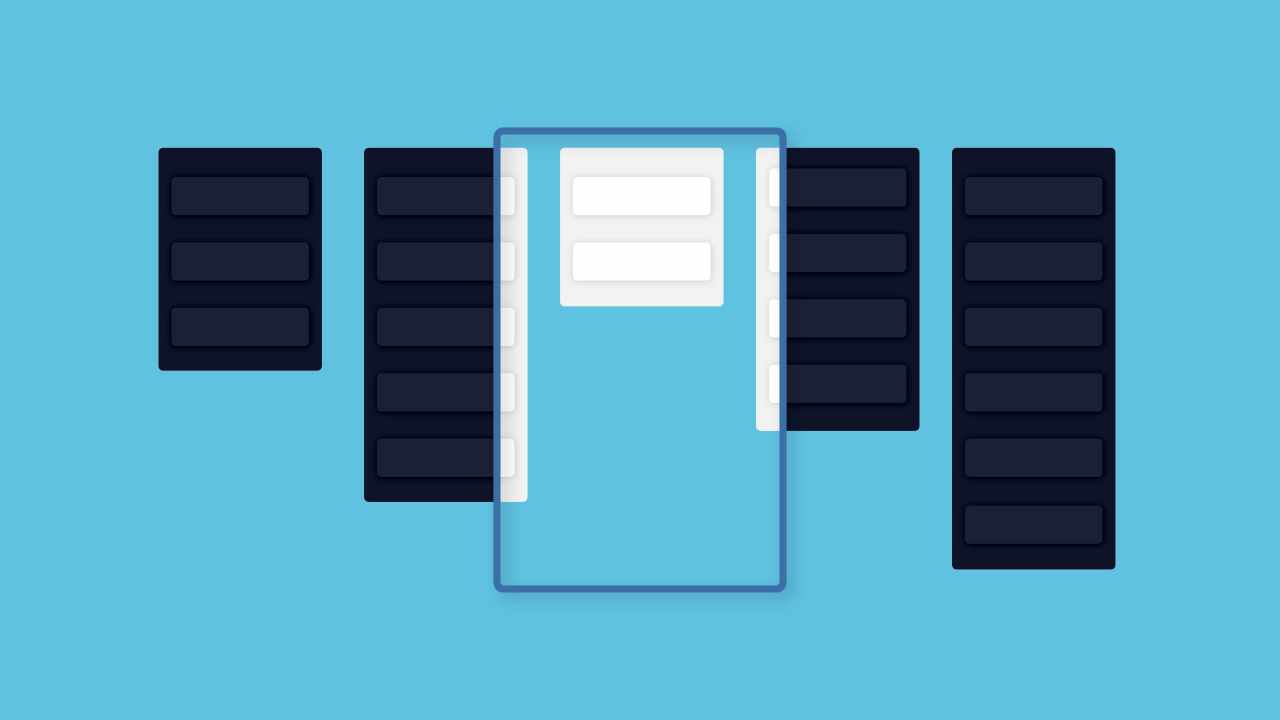
Trello は、ホワイトボードに付箋を貼る作業のデジタル版です。
それだけのシンプルなものですが、だからこそ色々な使い方ができます。タスク管理に使ったり、買い物リストにしたり。
そんな Trello にはスマホアプリもありますが、これがどうにも絶妙に使いにくい。原因と、少しでも扱いやすくする方法を考えます。
スマホTrelloはなぜ使いにくい?
先に断っておくと、スマホアプリ版 Trello の出来が悪いわけではありません。Google Play ストアでも App Store でも評価は高いです。
問題は、Trello の UI がスマホのような 縦長画面に合っていない ことです。
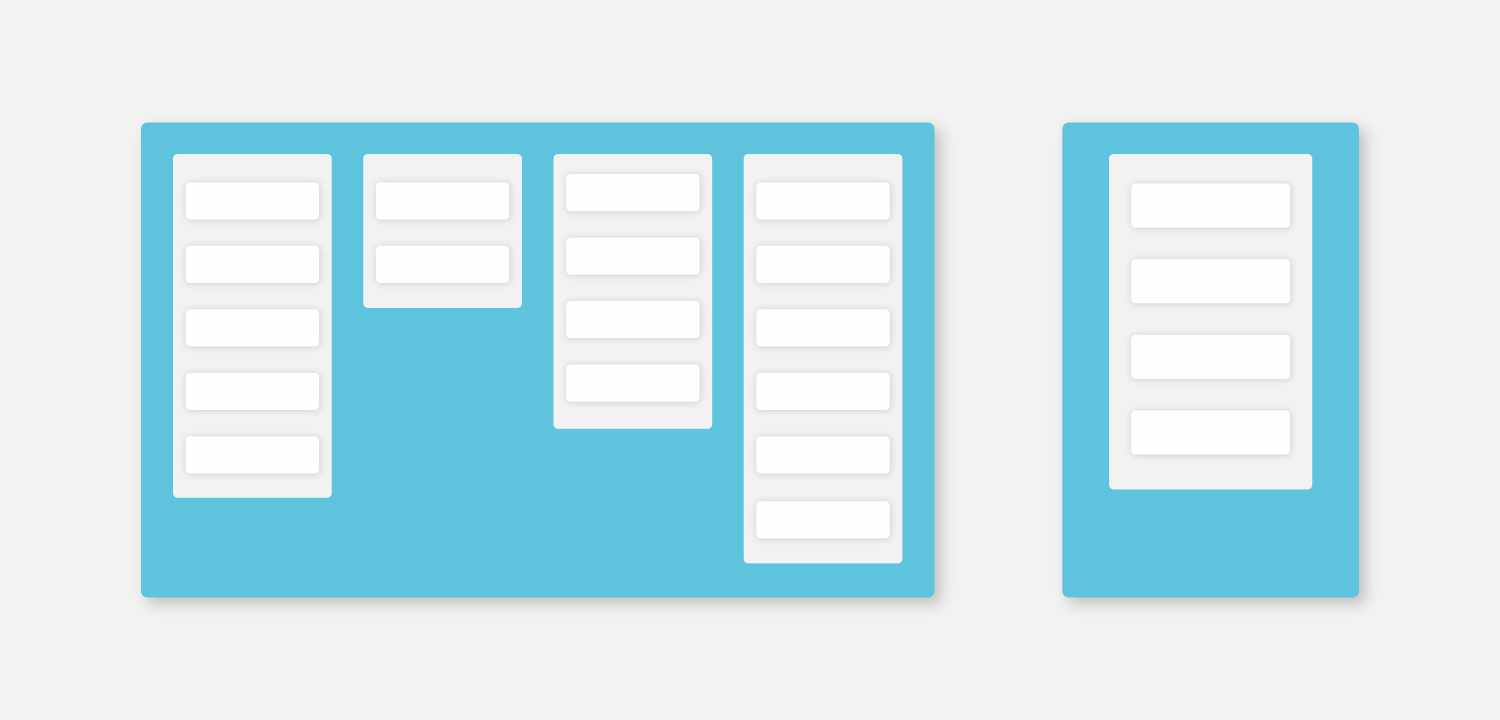
PC版 Trello では、ボード上の複数のリストを同時に見られます。他のリストと見比べながら、タスクの進行具合を確認できるのが便利です。
しかし、 スマホ版 Trello では 一画面で一つのリスト しか見られません。タスクをリストで分けて管理するのが得意なサービスなのに、スマホでは細かく分けるほど見通しが悪くなります。
もう一つの原因は、横スクロールです。Trello は横にリストを並べる UI なので、スマホでも横に動かす必要があります。ほとんどの操作が縦スクロールに慣れている中で、これは少し扱いづらいです。
どうやって使いやすくするか?
スマホで PC のような一覧性を再現するのは、残念ながら難しいです。そもそも画面サイズが違います。
なので、メインは PC で使い、スマホでは外出時の確認用と割り切ります。それでも、横スクロールだけはどうにかしたい。
Google Keep のように縦に並べて、下にスクロールできる形にしてみます。
Trelloを縦スクロールにする
Android のみです。iPhone では再現できません。
やり方
Chrome の Trello 用拡張機能には、画面サイズに合わせてリストを折り返し表示できるものがあります。
今回はその拡張機能を、Android の Kiwi ブラウザで使います。
Kiwiブラウザのインストール
標準の Chrome アプリでは、PC ブラウザのように Chrome 拡張機能を使えません。
そこで、スマホでも Chrome 拡張機能を使える Kiwiブラウザ をインストールします。
拡張機能の追加
次に、リストを折り返し表示する Chrome 拡張機能 List Layouts for Trello を追加します。
- Kiwi ブラウザで拡張機能のページを開く
- Chromeに追加 を押す
- 追加を許可する
Trelloを開いてみる
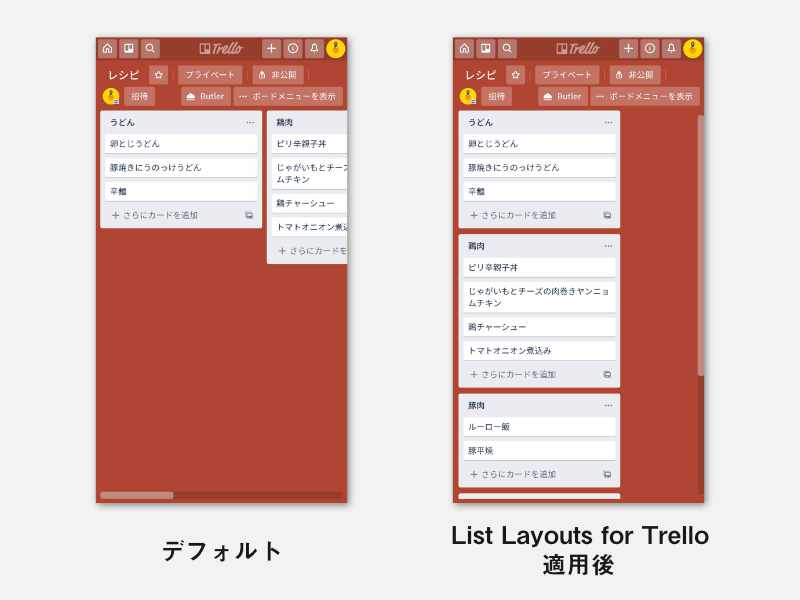
Kiwi ブラウザで Trello を開きます。画像のようにリストが折り返されていれば成功です。
デフォルト表示のまま変わらない場合は、ブラウザ右上のメニューボタンを開き、一番下にある List Layouts for Trello をタップしてください。
ホーム画面に追加する
最後に、ホーム画面からすぐ開けるようにショートカットを作成します。
ブラウザ右上のメニューから ホーム画面に追加 を押せば完了です。
まとめ
かなり力技ではあります。
標準アプリに比べると画面の無駄が少なくなり、縦スクロールで確認しやすくなります。ただし、ドラッグアンドドロップでのカード移動ができなくなったり、挙動が少し不安定だったりと、弱い点もあります。
やはりメインは PC で、スマホは確認程度にとどめるのがちょうどよさそうです。