YouTubeやOPENREC、ミルダムなどでゲームに限らず雑談、料理と多種多様な配信が昼夜問わず行われています。
そんな配信たちを録画して、あとでゆっくり見たい。そう思うことはあるのですが、画面キャプチャやウィンドウキャプチャで録画するとPCでほかの作業ができません。
そこで今回は、 SLOBS のブラウザソースを使って、配信"だけ"を独立して録画してみましょう。
SLOBSとは
今回はSLOBSを使って録画します。
配信ソフトとして OBS を聞いたことがある人は多いと思いますが、OBSは録画ソフトとしても優秀なんですね。
SLOBS(Streamlabs OBS) は、OBSをベースにした配信・録画ソフトです。機能としてはOBSとかなり近いです。
OBSでは安定しなかったため、今回はSLOBSを使っています。
よくあるやり方の問題点
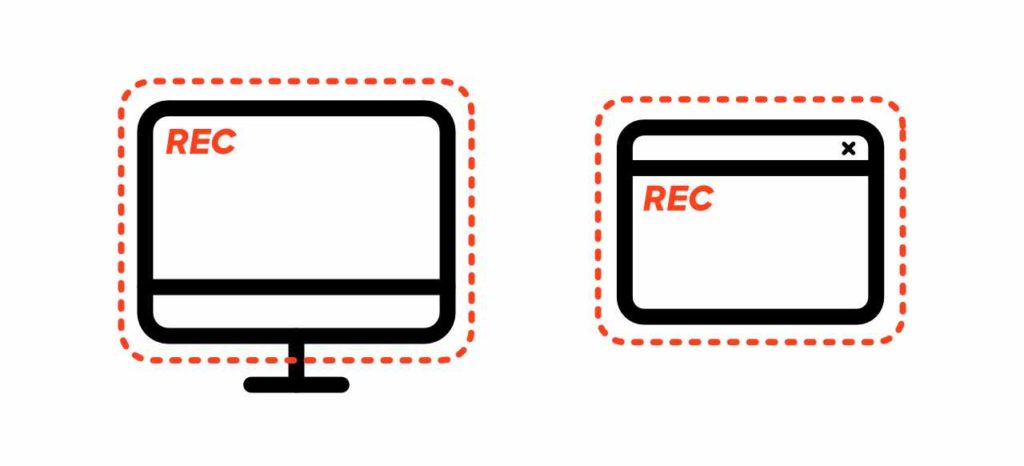
OBSで画面録画をする方法として、よく使われるのは以下の2つです。
- 画面キャプチャ
- ウィンドウキャプチャ
ただ、この2つには問題があります。
- ウィンドウを重ねる作業ができない
- カーソルが入り込む
- 別の動画を再生すると録画に音が混じる
- 仮想デスクトップと相性が悪い
要するに、 他の作業ができなくなる ということです。
録画のためにPCを占有されるのはなかなかつらい。ということで、別の方法を使います。
出力設定
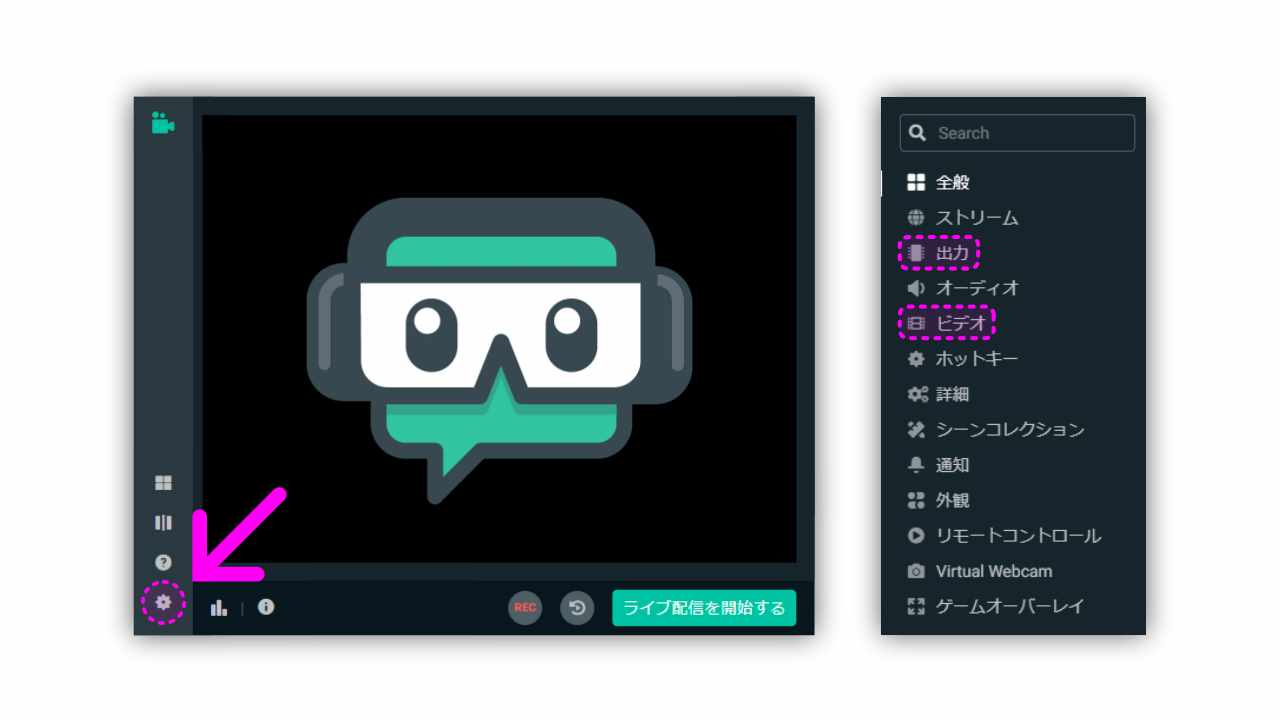
本題に入る前に、録画の設定をしておきます。
- 左下の 歯車マーク をクリックする
- 出力 を選択する
- Output Mode を Advanced に変更する
設定は以下を目安にします。
- Recording Path : 保存先を指定する
- Recording Format : こだわりがなければ
mp4 - Recording : 基本は
x264 - Nvidiaのグラボがある場合は Hardware(NVENC)(new) も候補
- レート制御 :
CBR - ビットレート : ひとまず
12000 - GPU : グラボが1枚なら
0
グラボが1枚しかないのに GPU を 1 にすると録画できません。
ビデオ設定
設定画面から ビデオ を選択します。
ここでは解像度とfpsを設定します。
- Base に録画したい解像度を入力する
- Output も基本は同じ値にする
- fpsを設定
配信の録画なら、配信されている画質に合わせるのが無難です。
- HD配信なら
1280 x 720 / 30fps - フルHD配信なら
1920 x 1080 / 30fpsか60fps - 容量を抑えるなら
30fps
フルHD 60fpsで長時間録画すると、ファイルサイズはかなり大きくなります。
ラジオ代わりに聞くだけなら、画質はそこまで上げなくても大丈夫です。
ブラウザソースを追加
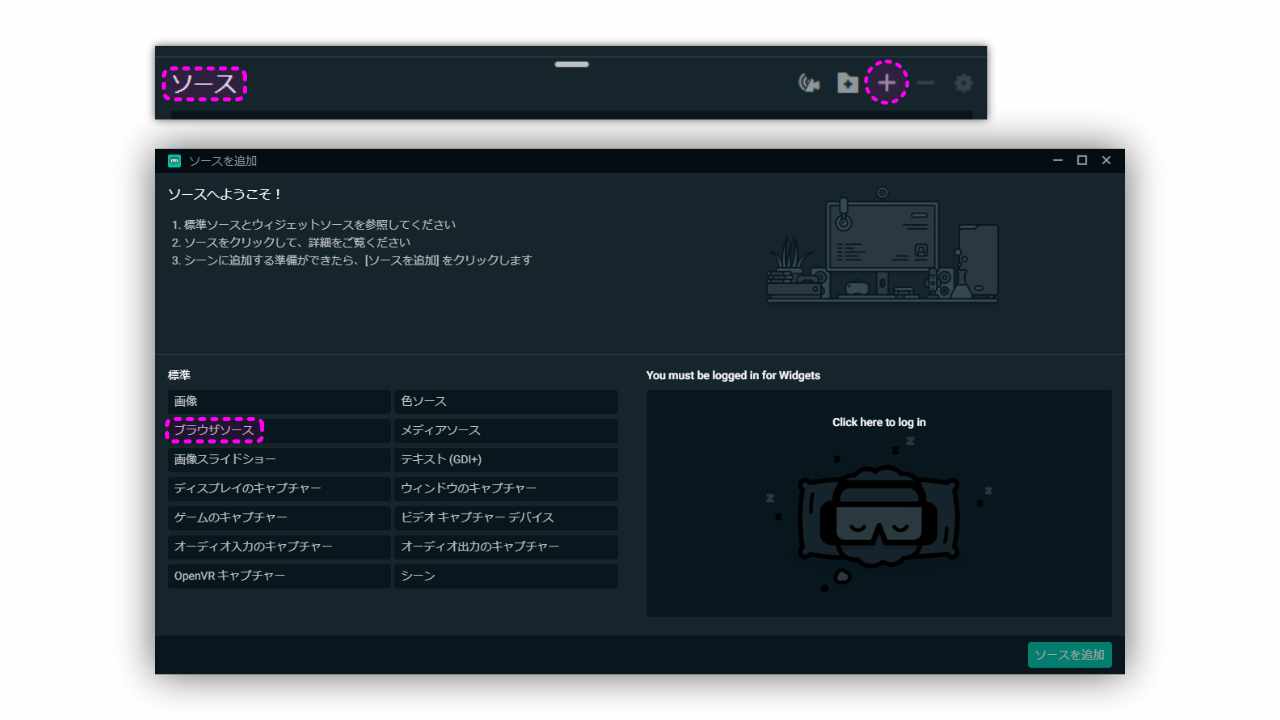
- ソースドックの + ボタンをクリックする
- ブラウザソース を選択する
- 適当な名前を付ける
- ソースを追加 をクリックする
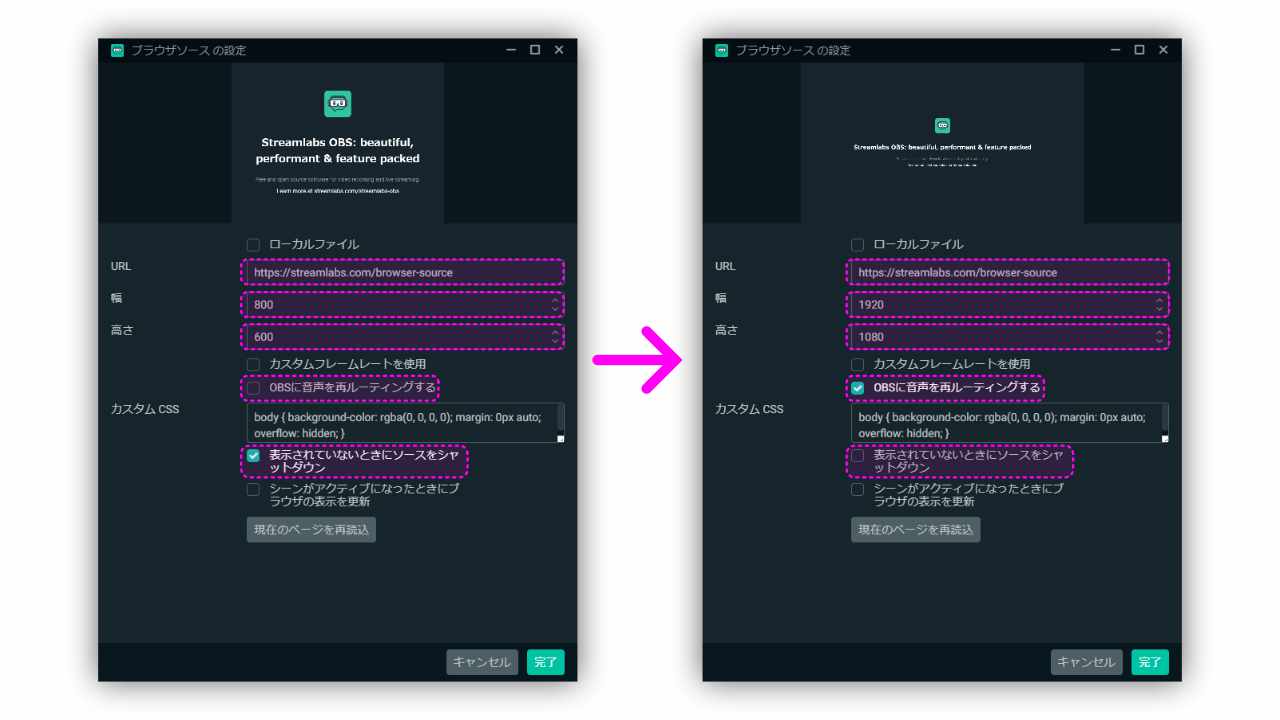
プロパティを開いたら、以下を設定します。
- URL : 録画したい配信ページのURLを入力する
- 幅・高さ : ビデオ設定と同じ値
- OBSに音声を再ルーティングする : チェックを入れる
- 表示されていないときにソースをシャットダウン : 基本はチェックを外す
OBSに音声を再ルーティングする を有効にすると、PC全体の音ではなく、ブラウザソースの音を録音できます。
オーディオミキサーの設定
オーディオミキサーには、だいたい以下の音声が並びます。
- Desktop Audio
- Mic/Auc
- ブラウザソース
録画にはブラウザの音だけを入れたいので、不要な音はミュートします。
- Desktop Audio をミュートする
- Mic/Auc をミュートする
- ブラウザソースはミュートしない
もう一つ、音声まわりで便利な設定があります。
録画データには音を入れたいけれど、作業中は配信の音を聞きたくない場合の設定です。
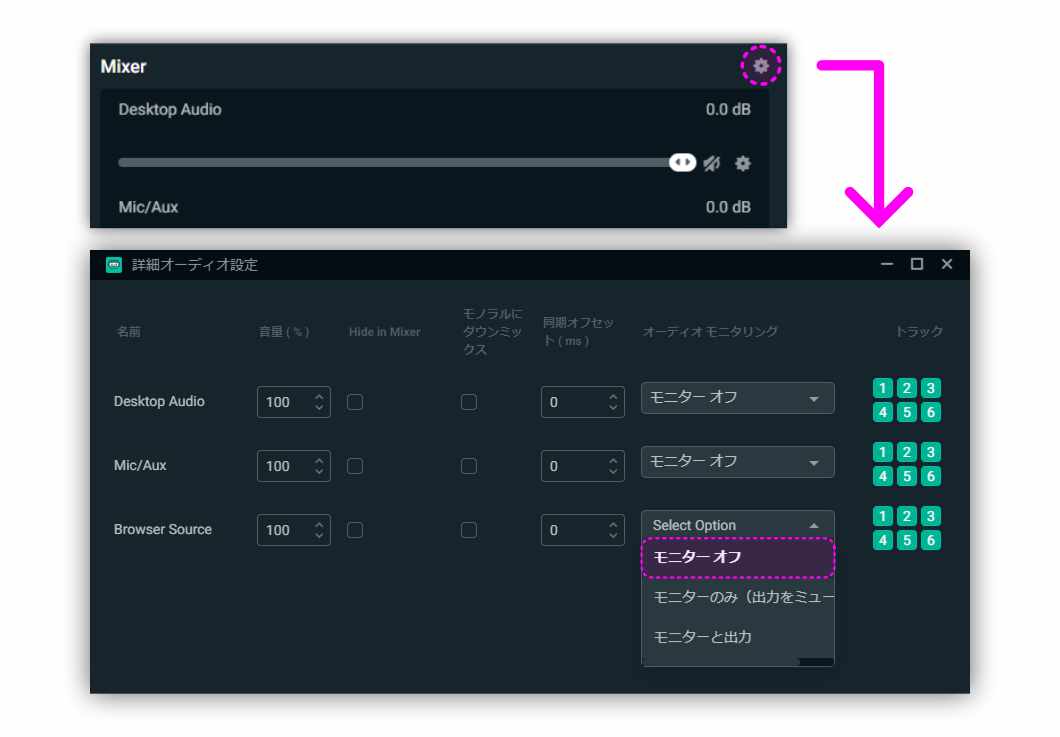
- オーディオミキサー右上の 歯車アイコン をクリックする
- 詳細オーディオ設定 を開く
- ブラウザソースの オーディオモニタリング を確認する
- モニターオフ を選択する
これで録画データには音が入り、スピーカーやイヤホンには出力されません。
ブラウザソースを操作する
URLを入力したので、配信を見られる状態にはなっています。
ただ、全画面表示にしたり、ログインしたりするにはSLOBS内のブラウザを操作する必要があります。
そのまま画面をクリックしても操作できないので、 インタラクション を使います。
- ソースドックのブラウザソースを右クリックする
- インタラクション を選択する
- 開いたウィンドウ内でブラウザを操作する
- ログイン、全画面表示、スクロールなどを行う
OBSでは 対話 という名前になっている場合があります。
録画開始
ここまで来れば準備完了です。
- 右下の REC ボタンをクリックする
- 録画開始
- SLOBSは最小化してもOK
- 別の仮想デスクトップに置いておいてもOK
ブラウザソースだけを録画しているので、PCで別の作業をしても録画に入りにくくなります。
余談 : 2窓もできる
今回使ったSLOBSの元になった OBS でも、ほぼ同じ設定で録画できます。
この2つはそれぞれ独立したソフトで、同時起動できるため、それぞれ別の配信を録画することもできます。