iPad 用 Affinity で、書き出しメニューに 画像を保存 が出ないときの対処法です。
結論から言うと、Affinity アプリに写真へのアクセス権限を付け直します。
通常の書き出し手順
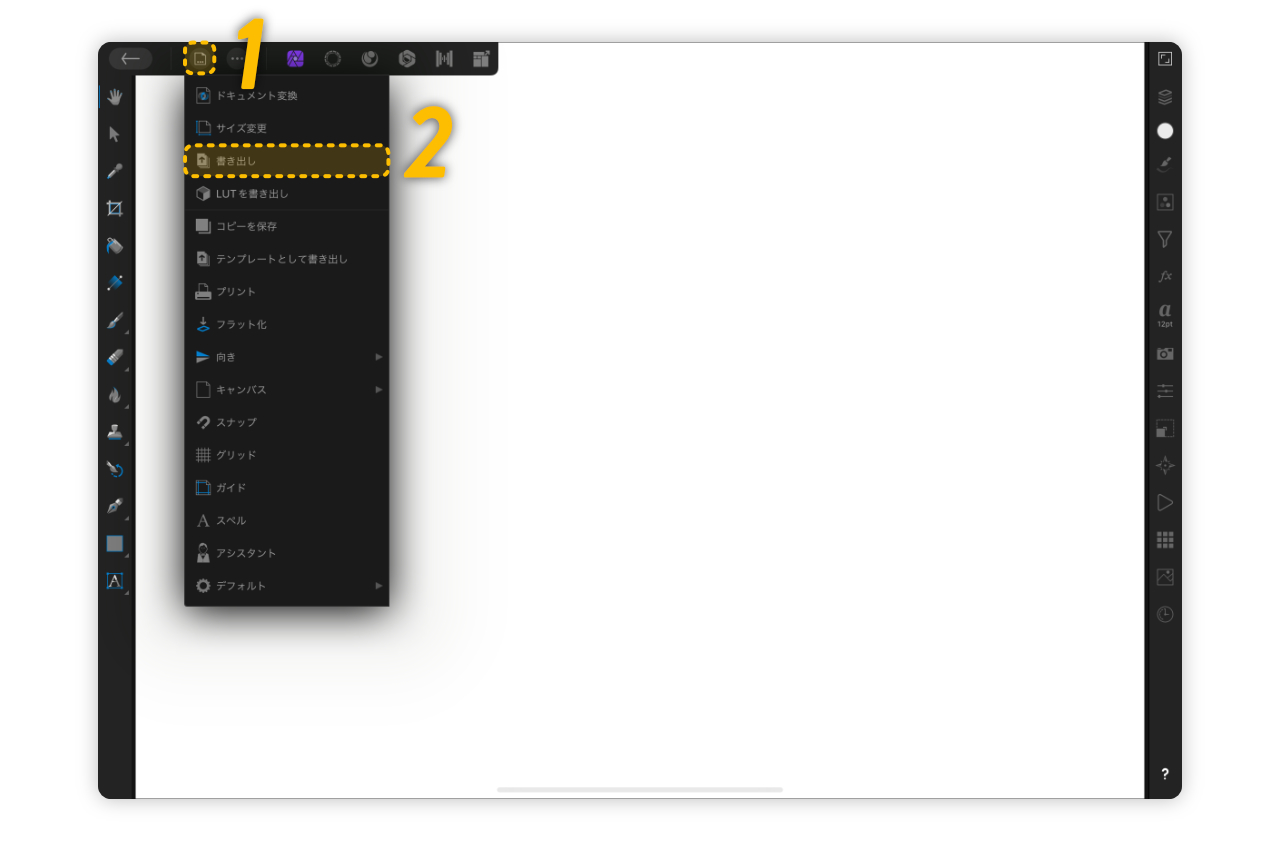
- 左上のドキュメントメニューを開く
- 書き出し を選択
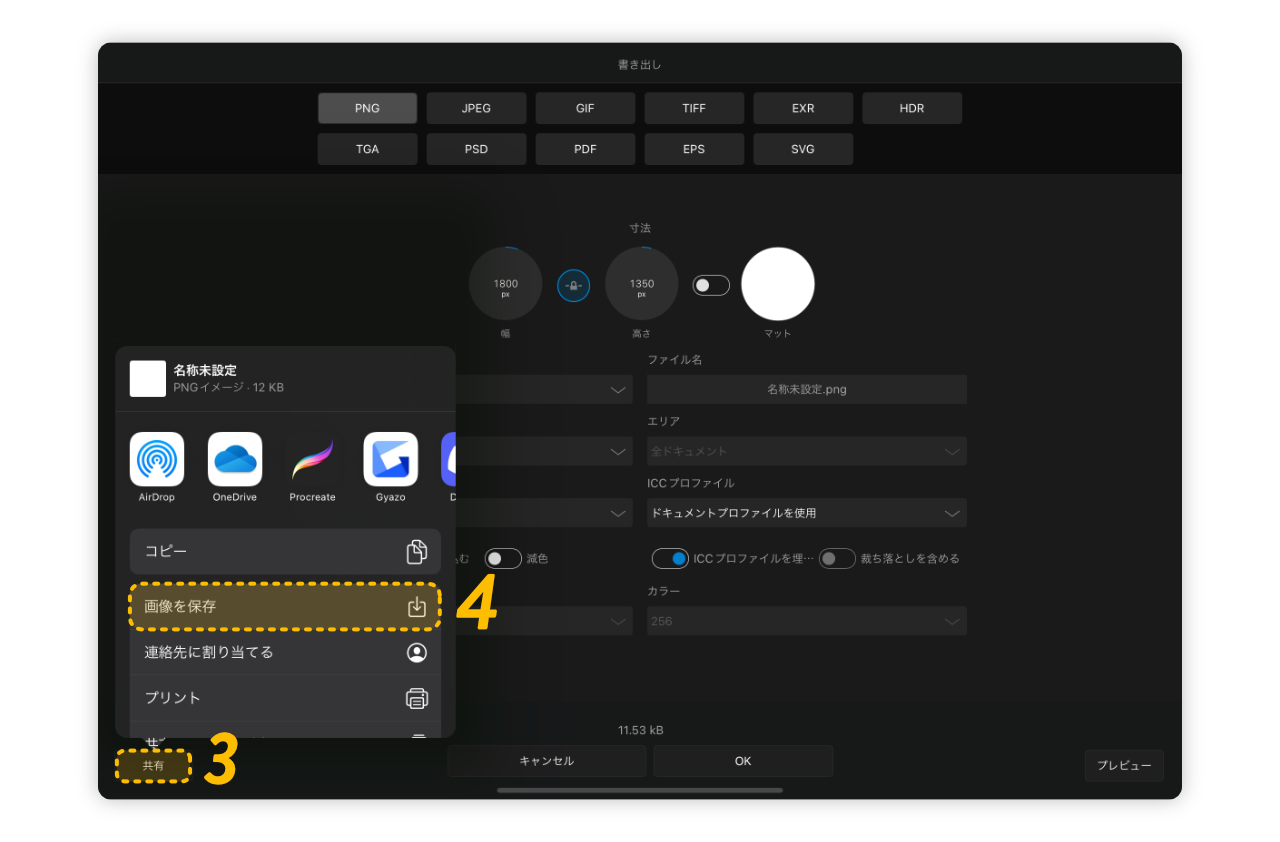
- ファイル形式や設定を決める
- 左下の 共有 をタップ
- メニューの 画像を保存 をタップ
- 写真アプリに書き出される
症状
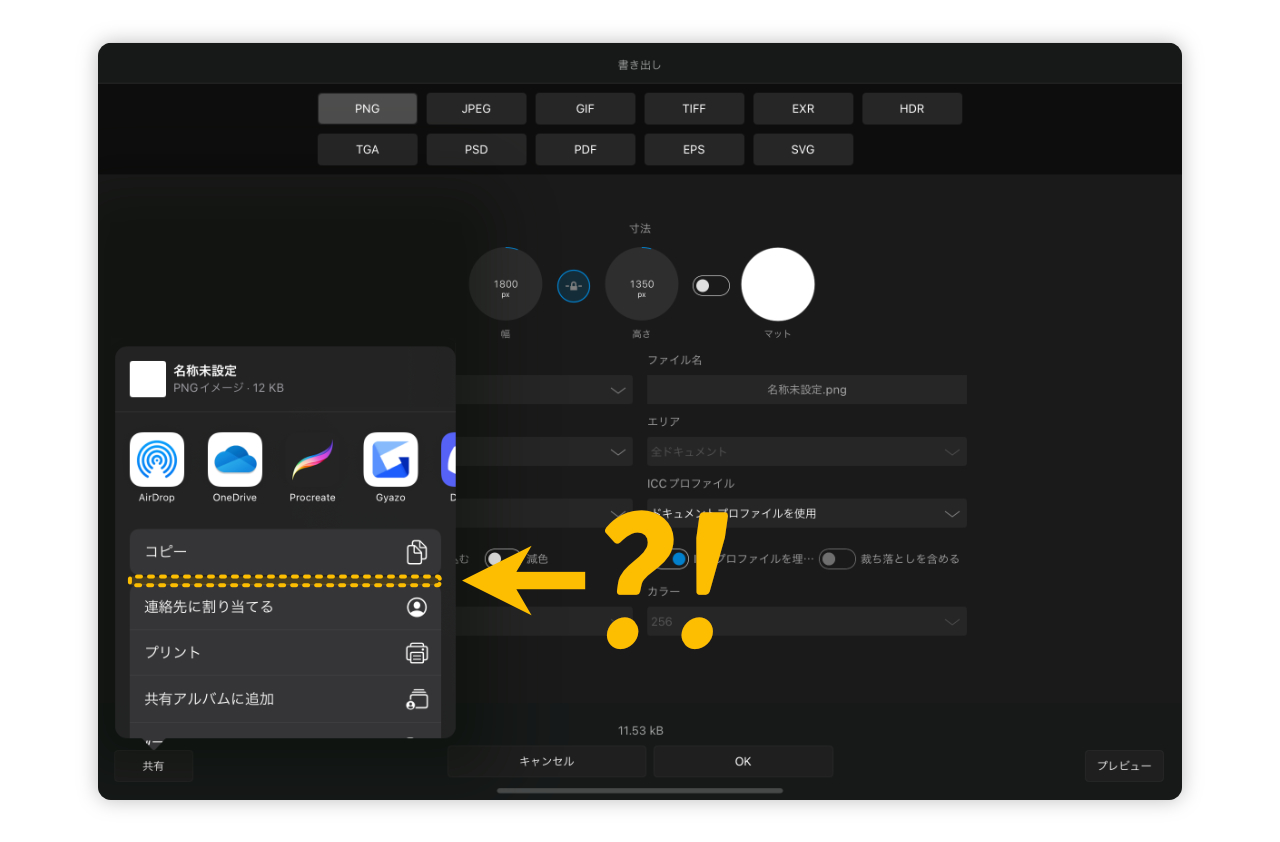
通常は共有メニューに 画像を保存 が出ます。
しかし、上の画像のように 画像を保存 が表示されないことがあります。
解決策
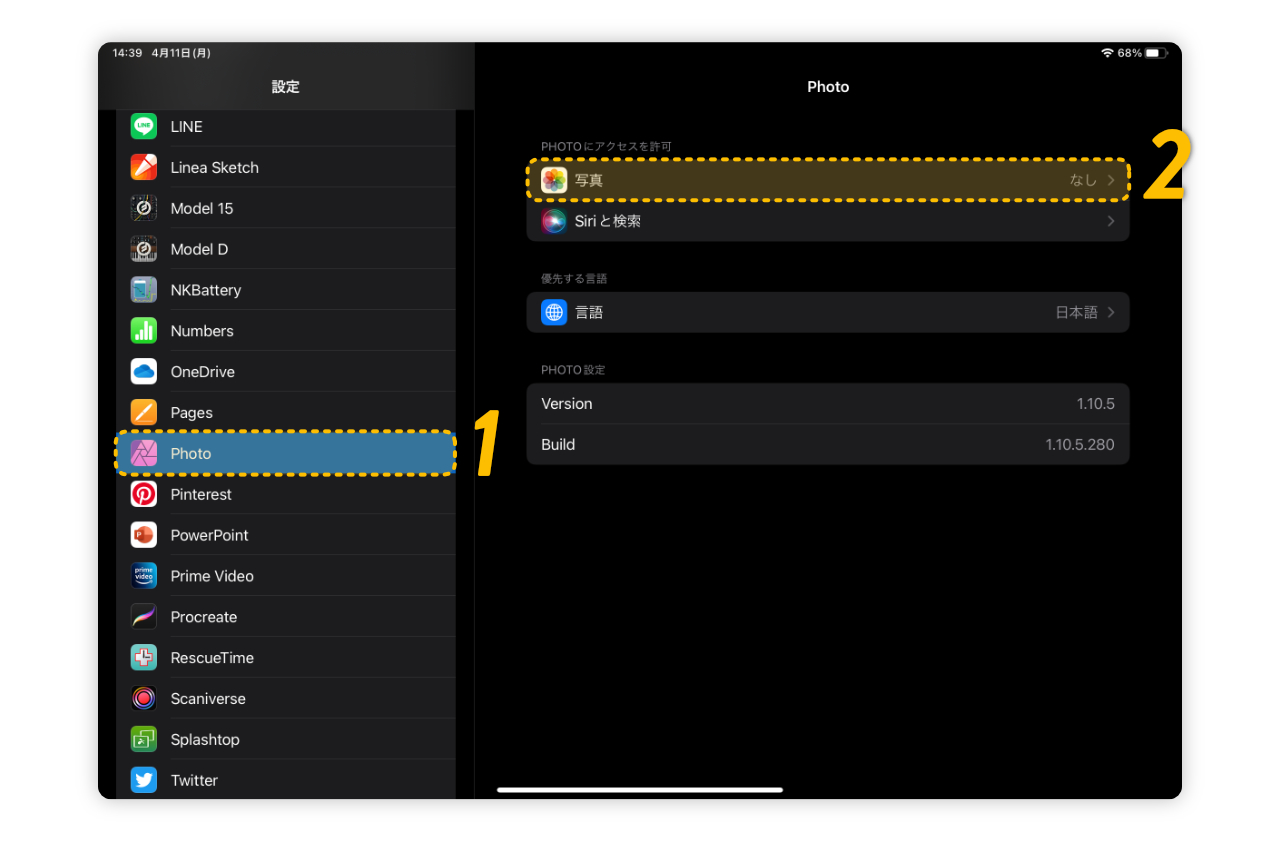
- iPad の 設定 を開く
- 下へスクロールして Affinity Photo または Affinity Designer を探す
- 写真 をタップ
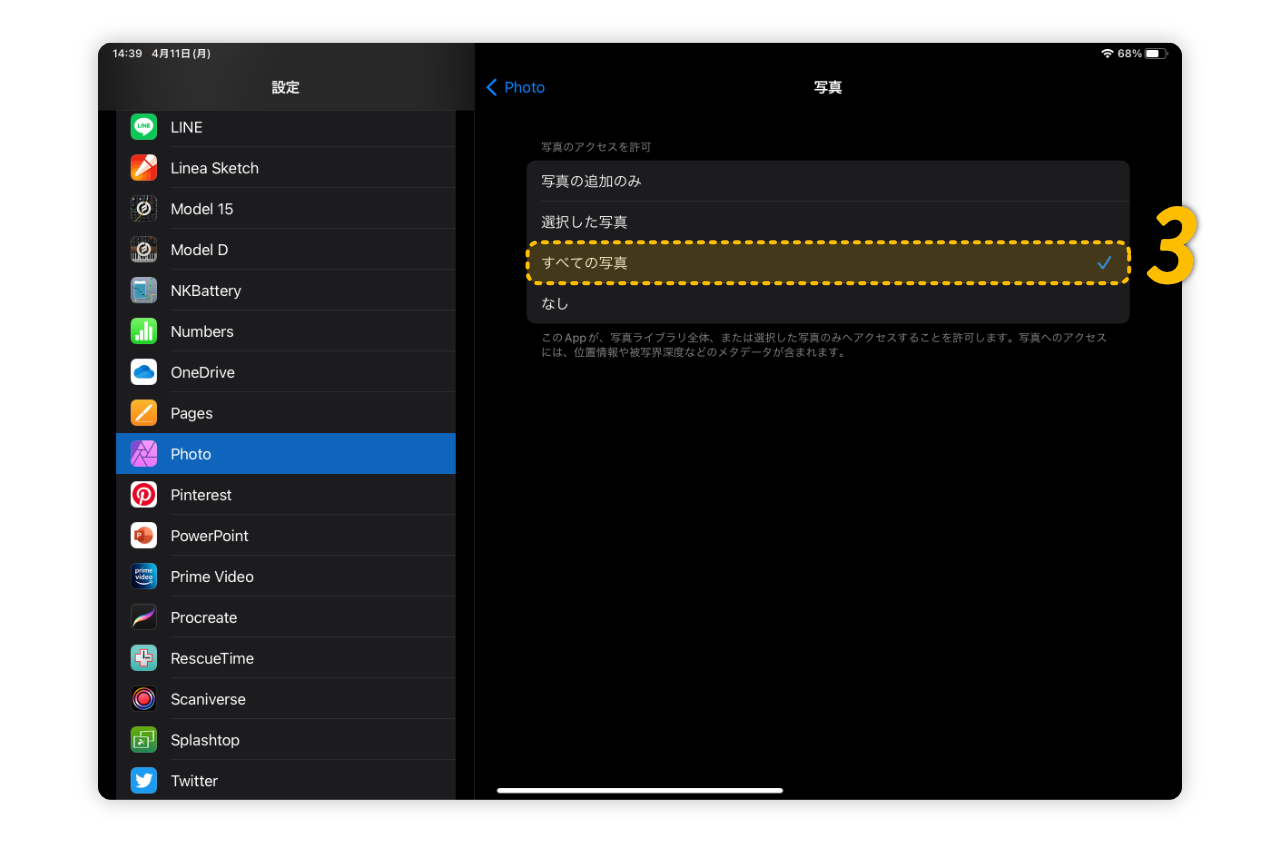
- 写真のアクセスを許可 を すべての写真 にする
- Affinity アプリに戻る
- 書き出しメニューに 画像を保存 が戻っていればOK
補足
- Designer は、写真のアクセスが なし 以外であれば 画像を保存 を選択できる
- Photo は、 すべての写真 を選択しないと 画像を保存 が出ない
写真のアクセス権限は、カメラロールから取り込むときだけでなく、写真アプリへ書き出すときにも必要なようです。