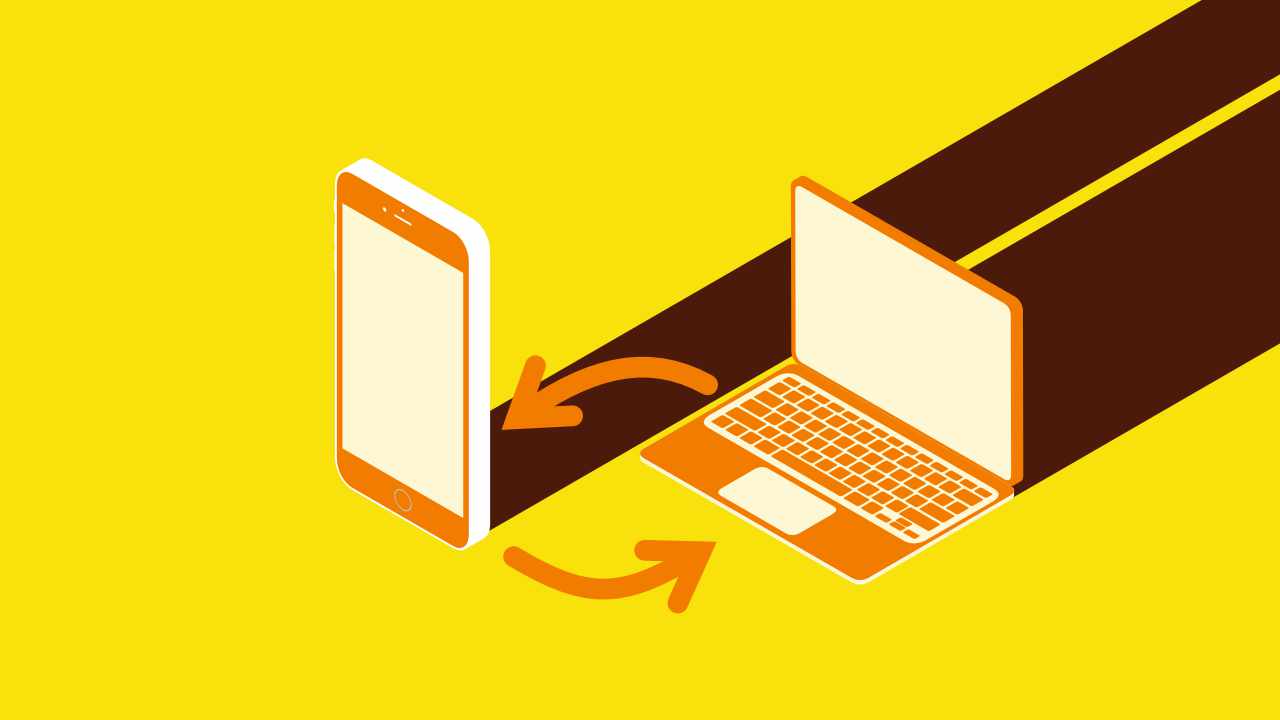
PC に人生のすべてが詰まっている人間にとって、データ紛失はなにより恐ろしい出来事です。
今回は、PC の生命保険ともいえるクラウドバックアップを紹介します。
データバックアップの方法
USB メモリ、外付け HDD、NAS、Google ドライブなど。
もしものためにデータをパソコンの外に保存する方法はいくつもあります。
ただ、どれを選んでも同じというわけではありません。容量、費用、手間、それぞれに得手不得手があります。
| 方法 | 気になる点 |
|---|---|
| USB メモリ | 容量が少ない。故障リスクも高い。 |
| 外付け HDD | 今使っている HDD がいっぱいになったら、また管理が増える。 |
| NAS | 使い始めるまでが大変。初期費用も高い。 |
| Google ドライブなど | 大容量で使うにはコスパが悪い。 |
大事なデータだけを守るなら USB メモリでも十分かもしれません。
ただ、そうじゃない。全部大事なのです。
すべてのデータを捨てたくない。取捨選択したくない。そういう人に向いているのが、クラウドバックアップです。
Backblaze

クラウドバックアップと一口にいっても、Google ドライブや AOSBOX など、複数の会社からさまざまなプランが用意されています。
その中でも、パソコンデータの保険のように使いやすいのが、 Backblaze の Personal Backup です。
機能
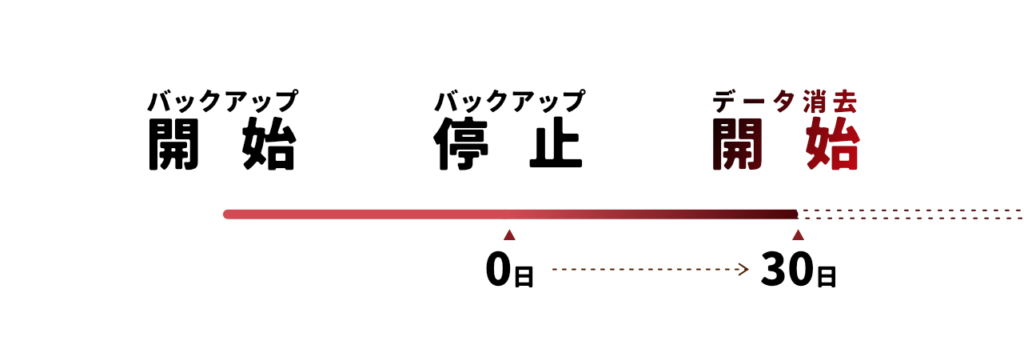
パソコン内のデータをバックアップし、削除や変更があっても 30日間 はサーバー側に保管してくれます。
バックアップは、ソフトを入れておけば自動で実行されます。前回から新しく増えたデータや変更されたデータだけを選んでアップロードしてくれるので、運用の手間も少なめです。
PC が壊れて、30日以内に復元が間に合わなかったらどうするんだ、という不安にも対応しています。USB ドライブや HDD にデータを入れて郵送してくれるサービスもあります。
容量と値段
容量は 無制限 。当時は年間 7000円ほどでした。ソースネクストで買うと、もう少し安くなります。
私はこの時点で 1.6TB ほどバックアップしています。HDD で保存するなら 2TB を買うとして、6500円くらいです。
「1年分の値段で HDD 買えるじゃん」といわれれば、そのとおりですが、HDD が壊れるリスク、インターネットがつながればどこからでもデータを取り出せる安心感、そしてデータ容量が今後も増えていく…
そんなことを考えると、保険料としては妥当だと感じています。
保存できるもの
バックアップサービスの中には、「画像のみ」「メインストレージのみ」のような制限があるものもあります。
Backblaze は、かなり広くバックアップできます。
- exe
- jpg
- mp4
- 外付け SSD
- USB メモリ
- OneDrive のデータ
外付けストレージが対象にできるだけでも便利ですが、他社のクラウドサービス側のデータもバックアップできるのが強いです。
とくに大事なものは、クラウドドライブに入れつつ Backblaze でも守る、という二重構えにできます。
信頼性
虎の子のデータを人に任せていいのか。
クラウドバックアップに踏み切れない一番の不安点はここでしょう。
私が以前使っていた AOSBOX Cool というサービスは、いつの間にか終わっていました。サービス終了だけならまだいいですが、保存したデータがある日突然なくなっていたら、バックアップの意味がありません。
Backblaze の技術的な答えは「11 nines」、つまり 99.999999999% の耐久性です。
概念的には、100万個のオブジェクトを B2 に1000万年間保存した場合、1ファイルが失われる想定だそうです。詳しくは Backblaze の記事「Backblaze Durability Calculates at 99.999999999% — And Why It Doesn’t Matter」で説明されています。
Backblaze ではデータを分断して複数の場所に保存しているため、ひとつの HDD が壊れたからといってデータが飛ぶわけではありません。壊れないことを祈るのではなく、壊れることを前提にした仕組みになっています。
データそのものがなくなる確率よりも、天災が起きたり、支払いを忘れたりする確率のほうがよっぽど高いですね。特に後者は、気をつけましょう。
まとめ
とりあえずやっておこう。その一言につきます。
ストレージが壊れたときだけでなく、間違えて消してしまったときにも役に立ちますしね。
命よりデータが重い方は、今すぐに!